Nachfolgend finden Sie eine Tabelle, die die Bedeutung der LED-Anzeigen an der kabelgebundenen Türklingel 2K+ , der Video Doorbell (2. Generation) und der batteriebetriebenen Türklingel 2K+ sowie der Video Doorbell (1. Generation) erläutert.
LED- Video Doorbell
In diesem Video erklären wir Ihnen die Bedeutung der einzelnen Tasten- und Status-LEDs Ihrer Blink Video Doorbell . Um das Video in einer anderen Sprache anzusehen, klicken Sie oben rechts im Video auf das Zahnradsymbol > Audiospur und wählen Sie die gewünschte Sprache aus.
Kabelgebundene Türklingel 2K+
| Lichtmuster | Beschreibung |
|---|---|
 |
LED : Blink grüne Tasten-LED Aktivität : Die Türklingel wird eingeschaltet.
|
 |
LED : Dauerhaft grüne Tasten-LED + Blink blaue Status-LED Aktivität : Die Türklingel befindet sich im Kopplungsmodus und ist bereit, erkannt zu werden.
|
 |
LED : Durchgehend rote LED am Knopf Aktivität : Die Einrichtung der Türklingel ist fehlgeschlagen. Bitte versuchen Sie es erneut. Sollte das Problem weiterhin bestehen, überprüfen Sie bitte die Verkabelung Ihrer Türklingel.
|
 |
LED : Dauerhaft blaue Status-LED Aktivität : Die Türklingel zeichnet Bewegungen auf oder greift auf eine Live-Ansicht zu. Sie können diese LED unter Geräteeinstellungen > Allgemeine Einstellungen > Tasten-LED > Aus bei Aufnahme deaktivieren. Die LED kann auch auf „Immer an“ eingestellt werden. Optional kann die weiße LED um die Türklingeltaste für dieselbe Funktion unter Status-LED > Bei Aufnahme (standardmäßig deaktiviert) aktiviert werden.
Erfahren Sie mehr über die Einstellungen der Türklingel . |
 |
LED : Blink weiße Tasten-LED Aktivität : Es wurde geklingelt.
|
 |
LED : Keine Aktivität : Die Türklingel hat die Einrichtung erfolgreich abgeschlossen, eine Online-Verbindung hergestellt und sich mit dem WLAN verbunden.
|
Video Doorbell (2. Generation) und Akku-Türklingel 2K+
Hinweis : Die Abbildungen zeigen die Video Doorbell (2. Generation), aber die LED-Anordnung und -Muster sind bei der Battery Doorbell 2K+ identisch.
| Lichtmuster | Beschreibung |
|---|---|
.gif) |
LED : Blink rote LED am Knopf Aktivität : Die Türklingel befindet sich im Kopplungsmodus und ist bereit zur Einrichtung. Sollte die rote LED nicht wie erwartet blinken, entfernen Sie die Batterien für fünf Sekunden und setzen Sie sie anschließend wieder ein. |
.png) |
LED : Durchgehend rote LED am Knopf Aktivität : Die Einrichtung der Türklingel ist fehlgeschlagen. Bitte versuchen Sie es erneut. Sollten die Probleme weiterhin bestehen, tauschen Sie bitte die Batterien aus.
|
.png) |
LED : Dauerhaft blaue Status-LED Aktivität : Die Türklingel zeichnet Bewegungen auf oder greift auf eine Live-Ansicht zu. Sie können diese LED unter Geräteeinstellungen > Allgemeine Einstellungen > Tasten-LED > Aus bei Aufnahme deaktivieren. Bei Türklingeln mit Gongverkabelung kann sie auf „Immer an“ eingestellt werden. Optional kann die weiße LED um den Türklingelknopf für dieselbe Funktion unter Status-LED > Bei Aufnahme (standardmäßig deaktiviert) aktiviert werden.
Erfahren Sie mehr über die Einstellungen der Türklingel . Hinweis : Die Option „Immer an“ ist nur für Türklingeln mit fester Verkabelung verfügbar. Batteriebetriebene Türklingeln, wie z. B. die Battery Doorbell 2K+, unterstützen diese Einstellung nicht. |
 |
LED : Blink weiße Tasten-LED Aktivität : Es wurde geklingelt.
|
.png) |
LED : Keine Aktivität : Die Türklingel hat die Einrichtung erfolgreich abgeschlossen, eine Online-Verbindung hergestellt und sich mit dem WLAN verbunden.
|
Video Doorbell
| Lichtmuster | Beschreibung |
|---|---|
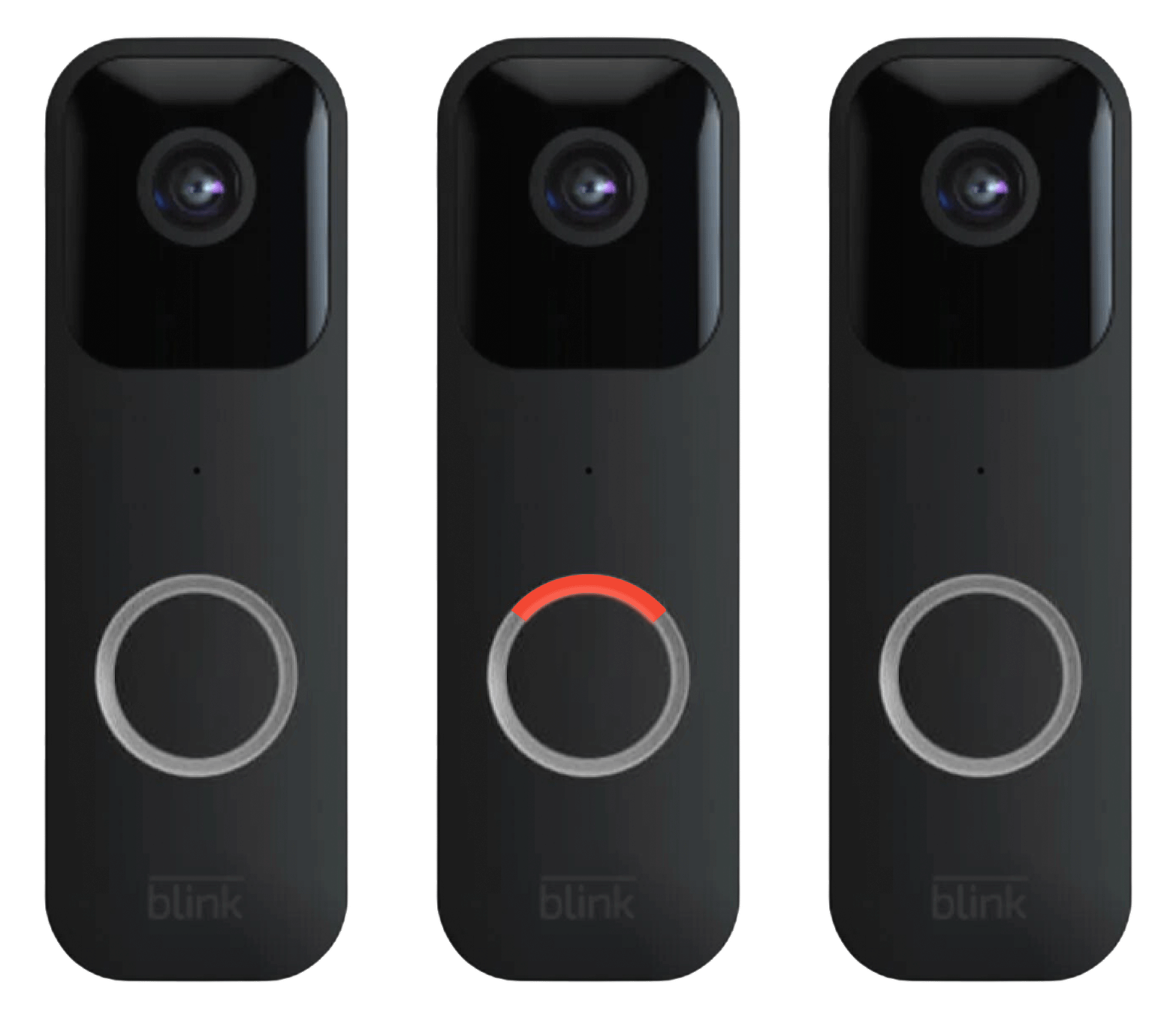 |
LED : Blink rote LED am Knopf Aktivität : Die Türklingel befindet sich im Kopplungsmodus und ist bereit zur Einrichtung . Falls die rote LED nicht wie erwartet blinkt, entfernen Sie die Batterien für fünf Sekunden und setzen Sie sie anschließend wieder ein.
|
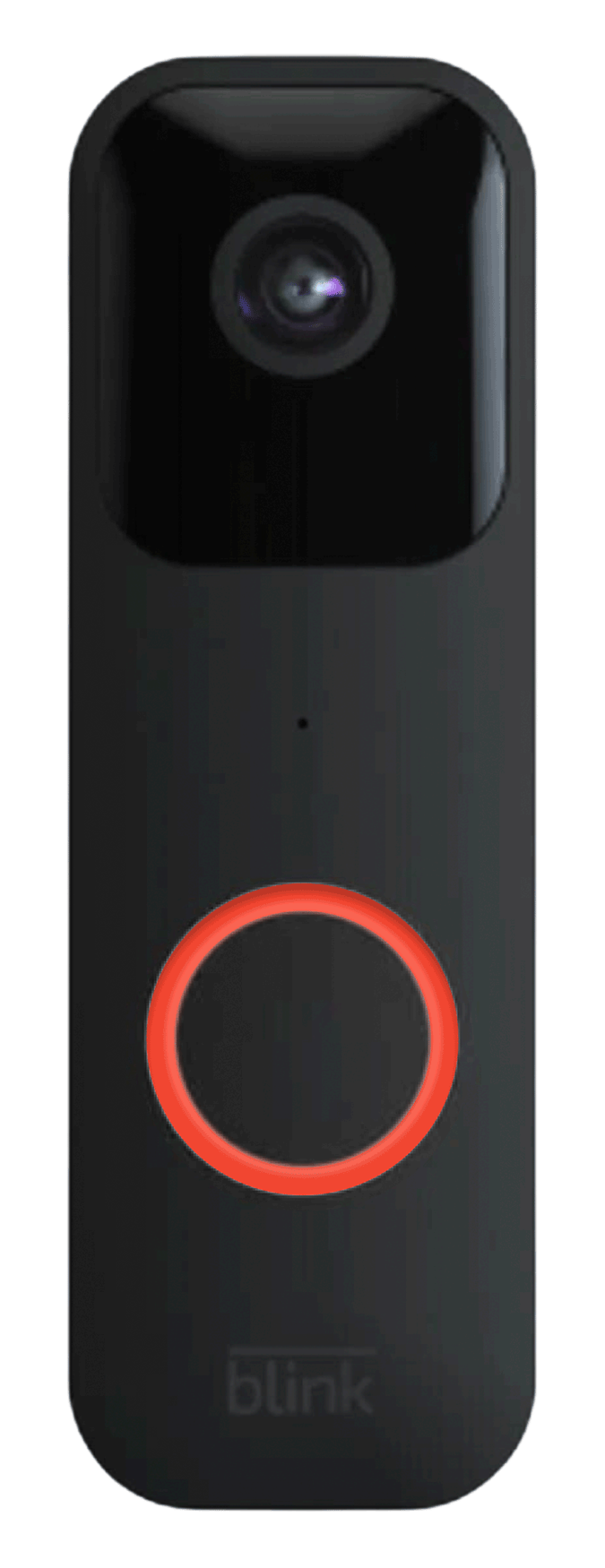 |
LED : Durchgehend rote LED am Knopf Aktivität : Die Einrichtung der Türklingel ist fehlgeschlagen. Bitte versuchen Sie es erneut. Sollten die Probleme weiterhin bestehen, tauschen Sie bitte die Batterien aus.
|
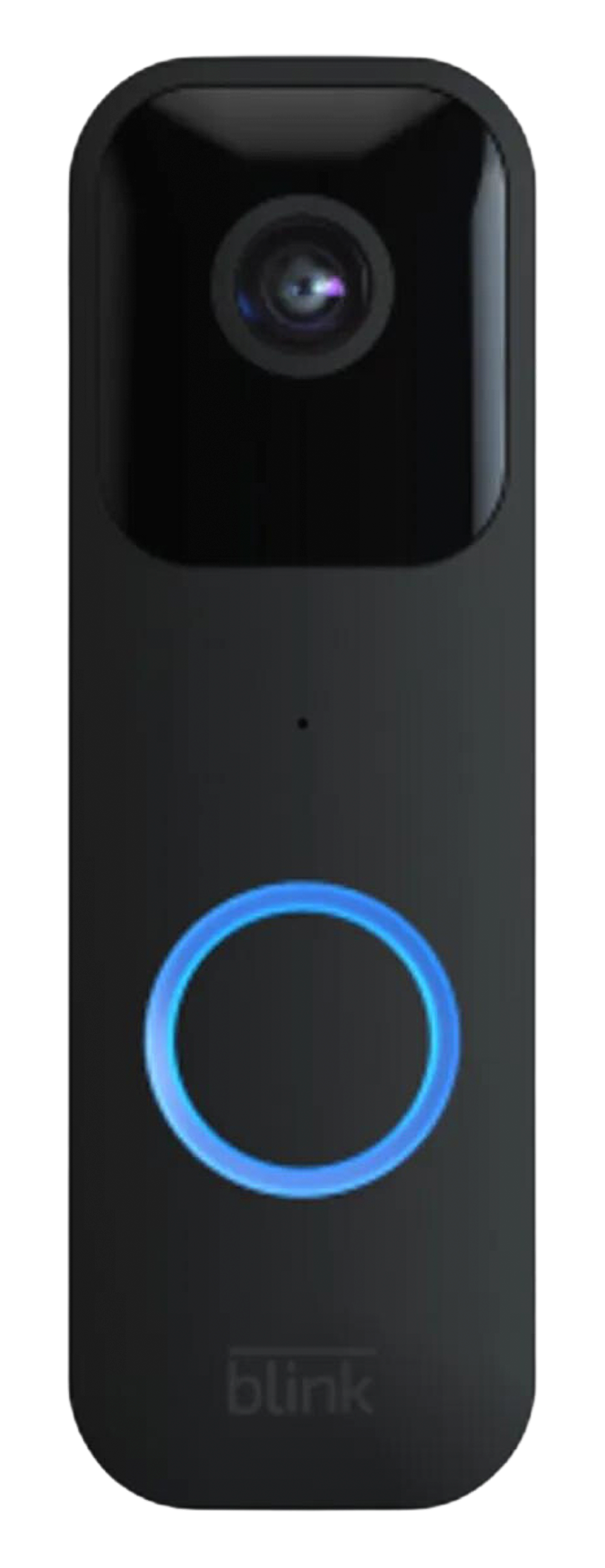 |
LED : Durchgehend blaue LED-Taste Aktivität : Die Türklingel zeichnet entweder Bewegungen auf oder greift auf die Live-Ansicht zu. Sie können diese LED deaktivieren, indem Sie zu Geräteeinstellungen > Allgemeine Einstellungen > Tasten-LED > Aus bei Aufnahme gehen. Bei Türklingeln mit Gonganschluss kann die LED auf „Immer an“ eingestellt werden.
Erfahren Sie mehr über die Einstellungen der Türklingel .
|
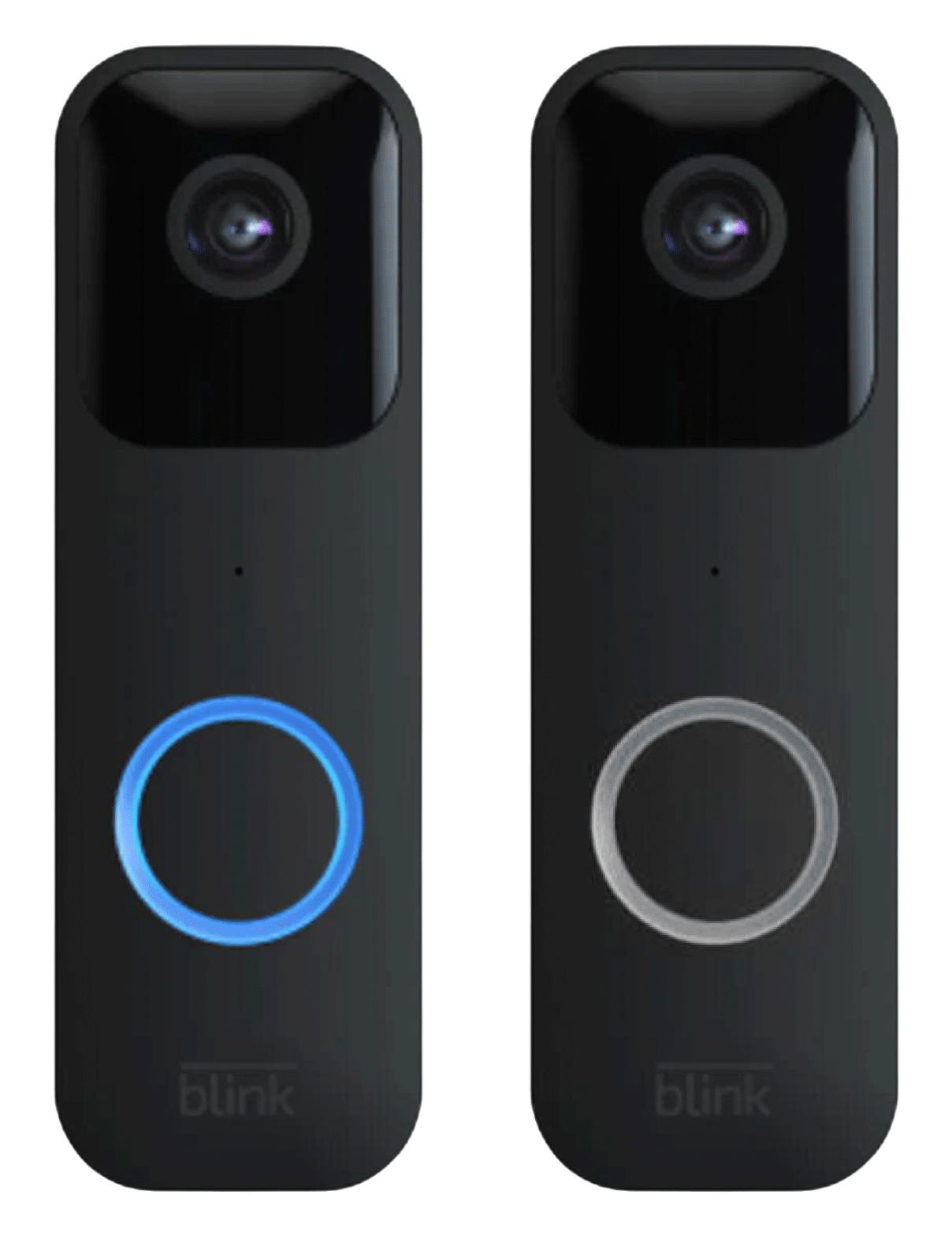 |
LED : Blink blaue Tasten-LED Aktivität : Es wurde geklingelt.
|
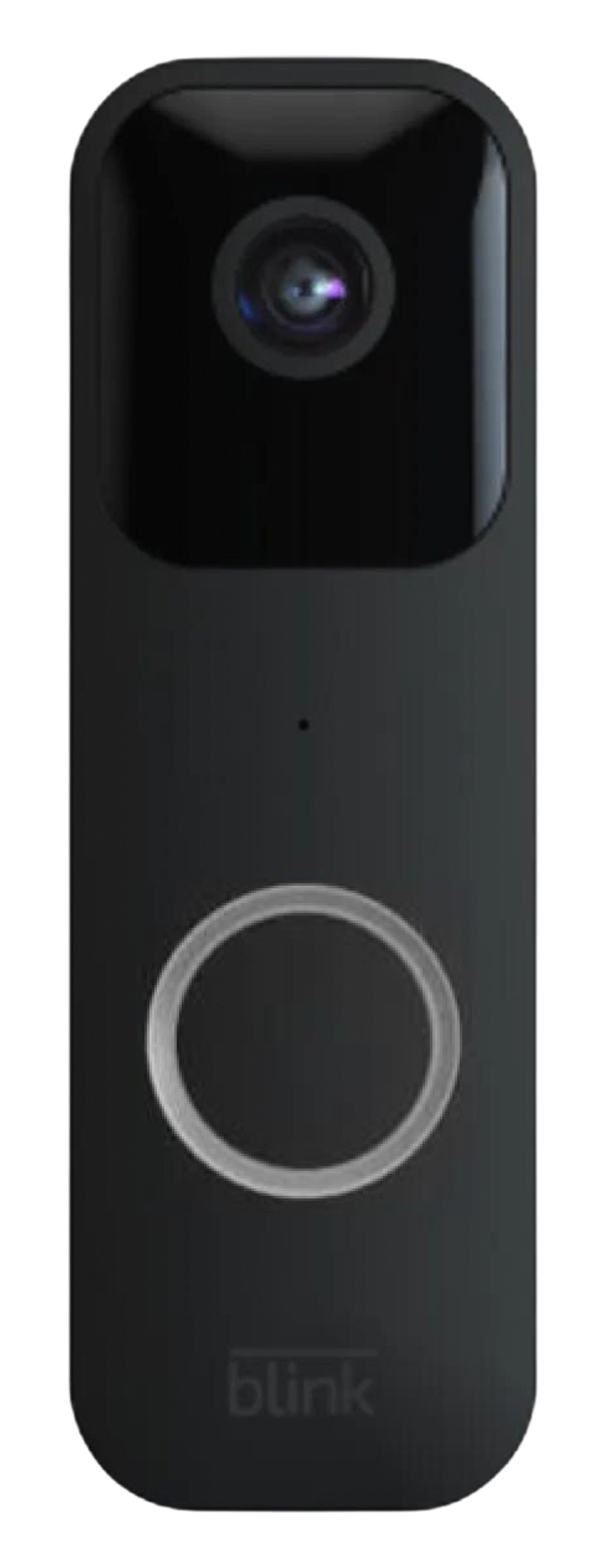 |
LED : Keine Aktivität : Die Türklingel hat die Einrichtung erfolgreich abgeschlossen, eine Online-Verbindung hergestellt und sich mit dem WLAN verbunden.
|