Verwenden Sie diese Anleitung zum Einrichten der XT und XT2 Kameras.
Hinweis: Die XT und XT2 Kameras erfordern ein Sync Module (separat erhältlich) und stellen außerdem eine Verbindung zum WLAN-Netzwerk Ihres Zuhauses her.
Erste Schritte
Neu bei Blink ? Wenn ja, herzlich willkommen! Befolgen Sie die nächsten Schritte, um ein Blink Konto zu erstellen. Wenn Sie bereits ein Blink Konto haben, gehen Sie bitte zum Abschnitt „Einrichten Ihrer neuen Kamera“ .
Erstellen Sie ein Konto mit der Blink app
Wenn Sie neu bei Blink sind, beginnen Sie mit dem Herunterladen der Blink-App. Sobald Sie die App installiert haben, können Sie mit der Erstellung eines Kontos fortfahren.
Erstellen eines Blink-Kontos
Bei Blink haben Sie ein Benutzerkonto mit einer E-Mail-Adresse und einer Telefonnummer. Bei der Anmeldung und bestimmten anderen Aktionen wird eine Bestätigungsnummer an die mit dem Konto verknüpfte Mobilnummer oder E-Mail-Adresse gesendet. Erfahren Sie mehr über das Einrichten eines zweiten Telefons oder Geräts.
So beginnen Sie mit der Blink-App:
- Öffnen Sie die Blink-App und tippen Sie unten auf dem Bildschirm auf Konto erstellen.
- Wählen Sie Ihr Land aus. Ihr Land ist basierend auf Ihrer IP-Adresse vorausgewählt. Um es zu ändern, tippen Sie auf Land, wählen Sie aus der Liste aus und tippen Sie dann auf Speichern und Weiter.
- Wählen Sie Ihr Bundesland aus (falls zutreffend). Tippen Sie auf Bundesland, wählen Sie aus der Liste aus und tippen Sie dann auf Speichern und Weiter.
- Geben Sie eine gültige E-Mail-Adresse ein und tippen Sie auf Weiter.
- Erstellen Sie ein Passwort und tippen Sie auf Konto erstellen. Die Passwort-Anforderungen sind unten auf dem Bildschirm aufgelistet. Tippen Sie auf das Augensymbol, um anzuzeigen, was Sie eingeben.
- Geben Sie den 6-stelligen Bestätigungscode ein, der an Ihre E-Mail gesendet wurde, und tippen Sie dann auf Bestätigen.
- Fügen Sie eine Telefonnummer hinzu, um die Multi-Faktor-Authentifizierung (MFA) zu aktivieren. Wählen Sie, ob Sie Bestätigungscodes per SMS oder Sprachanruf erhalten möchten. Tippen Sie auf Weiter.
- Geben Sie den 6-stelligen Bestätigungscode ein, den Sie per SMS oder Sprachanruf erhalten haben, und tippen Sie dann auf Bestätigen (falls Sie keinen Code erhalten, warten Sie 90 Sekunden und tippen Sie auf Code erneut senden; falls die Bestätigung fehlschlägt, tippen Sie auf Erneut versuchen).
- Tippen Sie auf Weiter, um Ihren Standort einzurichten.
- Geben Sie entweder Ihre Adresse manuell ein oder wählen Sie Meinen aktuellen Standort verwenden.
Hinweis: Möglicherweise werden Sie aufgefordert, der App Berechtigungen für den Zugriff auf Ihren Standort zu erteilen und die Adresse in Ihrem Konto zu bestätigen. - Nachdem Sie Ihre Adresse eingegeben und bestätigt haben, tippen Sie auf Standort speichern.
- Tippen Sie auf Zustimmen und fortfahren, um Ihre Amazon- und Blink-Konten zu verknüpfen, oder tippen Sie oben rechts auf Überspringen, um diesen Schritt zu umgehen.
Nach erfolgreichem Abschluss aller erforderlichen Schritte sind Sie in Ihrem Blink-Konto angemeldet. Falls Sie Probleme haben oder Unterstützung bei der Kontoerstellung benötigen, wenden Sie sich an den Blink-Support.
Anmelden in der Blink-App
So melden Sie sich in der Blink-App an:
- Öffnen Sie die Blink-App.
- Tippen Sie auf Anmelden.
- Geben Sie Ihre E-Mail-Adresse ein und tippen Sie auf Weiter. Falls Sie Ihr Passwort vergessen haben, tippen Sie auf Passwort vergessen?
- Geben Sie Ihr Passwort ein und tippen Sie auf Anmelden. Falls eine Sicherheitsprüfung Ihr Passwort als kompromittiert identifiziert, werden Sie aufgefordert, es zu ändern.
- Geben Sie den 6-stelligen Bestätigungscode ein, den Sie per SMS, WhatsApp-Nachricht oder Sprachanruf erhalten haben, und tippen Sie dann auf Bestätigen (falls Sie keinen Code erhalten, warten Sie 90 Sekunden und tippen Sie auf Code erneut senden; falls die Bestätigung fehlschlägt, tippen Sie auf Erneut versuchen).
- Um die Bestätigung bei der Anmeldung mit diesem Gerät zu umgehen, wählen Sie Diesem Gerät vertrauen (bis zu 30 Tage).
- Falls aufgefordert, richten Sie die Zwei-Schritt-Verifizierung ein und tippen Sie dann auf Weiter. Weitere Informationen finden Sie unter Sichern Ihres Blink-Kontos mit Multi-Faktor-Authentifizierung.
Nach erfolgreicher Bestätigung sind Sie in Ihrem Blink-Konto angemeldet. Falls Sie Probleme während des Anmeldeprozesses haben, lesen Sie bitte Fehlerbehebung bei Blink-Konto-Anmeldeproblemen.
Richten Sie Ihre neue Kamera ein
Fügen Sie ein Sync Module hinzu und erstellen Sie ein System
Hinzufügen eines Sync Modules und Erstellen eines Systems
- Tippen Sie auf dem Startbildschirm auf das Symbol +, um ein Gerät hinzuzufügen.
- Tippen Sie auf dem Bildschirm Gerät hinzufügen auf Sync Module.
- Scannen Sie den QR-Code auf der Rückseite des Sync Modules oder geben Sie die Seriennummer Ihres Sync Modules manuell ein.
- Hinweis: Die Blink-App bittet möglicherweise um die Erlaubnis, auf die Kamera Ihres Mobilgeräts zuzugreifen, um den QR-Code zu scannen. Wenn Sie gefragt werden, wählen Sie Zulassen.
- Sobald die Seriennummer erkannt wurde, werden Sie aufgefordert, ein neues System zu erstellen. Tippen Sie auf das Texteingabefeld und geben Sie einen eindeutigen Namen für Ihr System ein. Wenn Sie andere bestehende Systeme haben, muss sich dieser Name von anderen Systemnamen unterscheiden, die Sie in Ihrem Blink-Konto haben. Tippen Sie auf Fortfahren, nachdem Ihr neuer Systemname eingegeben wurde.
- Auf dem Bildschirm Sync Module hinzufügen werden Sie angewiesen, Ihr Sync Module anzuschließen und dann auf das Lichtmuster Blau blinkend und konstant Grün zu warten.
Tippen Sie auf Gerät entdecken, wenn Sie dieses Muster auf Ihrem Sync Module sehen.- Hinweis: Wenn Sie kein blinkendes blaues Lichtmuster sehen, müssen Sie das Sync Module möglicherweise zurücksetzen. Mehr erfahren Sie unter Zurücksetzen des Sync Modules.
- Um eine Verbindung zu Ihrem Netzwerk herzustellen, verwendet die Blink-App Ihr Mobilgerät, um sich zunächst mit dem temporären WLAN-Netzwerk des Sync Modules zu verbinden. Es heißt „BLINK-_ _ _ _“, wobei die letzten 4 Ziffern von der Seriennummer Ihres Sync Modules stammen. Tippen Sie auf Verbinden.
- Nach erfolgreichem Verbinden werden Sie aufgefordert, Ihrem lokalen WLAN-Netzwerk beizutreten. Geben Sie das WLAN-Passwort ein, und tippen Sie auf Verbinden.
- Der Bildschirm Sync Module hinzufügen zeigt 2,4-GHz-WLAN-Netzwerke in Reichweite an. Wenn Ihr lokales WLAN-Netz nicht angezeigt wird, tippen Sie unten auf dem Bildschirm auf Liste aktualisieren. Das Sync Module speichert Netzwerkinformationen für Geräte, die dem System hinzugefügt werden. Mehr erfahren über die Problembehebung bei WLAN-Verbindungen.
- Wenn Ihr Sync Module zu Ihrem neuen System hinzugefügt wurde, erhalten Sie einen Abschlussbildschirm. Tippen Sie auf Fertig, um den Vorgang abzuschließen. Sie können nun Ihre neue Kamera hinzufügen. Der neue Systemname wird oben auf dem Startbildschirm angezeigt und Sie sehen auch das Sync Module. Ein Cloud-Symbol mit einer grünen Verbindungslinie zeigt an, dass das Sync Module erfolgreich mit den Blink-Servern kommuniziert.
Entfernen Sie die hintere Abdeckung und legen Sie die Batterien ein
In diesem Artikel erfahren Sie, wie Sie die Batterieabdeckung von Ihrer Blink XT2 -Kamera entfernen.
1. Halten Sie die Kamera so, dass die Rückseite zu Ihnen zeigt.
2. Sie werden einen grauen Schalter mit einem Pfeil bemerken, der zur Unterseite der Kamera zeigt. Schieben und halten Sie es in Pfeilrichtung.
3. Ziehen Sie dabei mit dem Daumen den Batteriedeckel nach oben. Dies kann etwas Kraft erfordern, da die Kamera luftdicht ist.
4. Heben Sie die Batterieabdeckung von der Kamera ab.
Jetzt können Sie die Batterien einlegen.
Fügen Sie eine oder mehrere Kameras hinzu
- Tippen Sie auf dem Startbildschirm auf das Symbol Gerät hinzufügen+.
- Auf dem Bildschirm „Gerät hinzufügen“ werden die Geräte angezeigt, die Sie Ihrem System hinzufügen können.
Für Wired Floodlight, Mini und die Video Doorbell ist kein Sync Module erforderlich; sie können jedoch einem Sync Module-System hinzugefügt werden. Tippen Sie auf Ihr Gerät, um mit dem Einrichtungsvorgang fortzufahren. - Scannen Sie auf dem Bildschirm „QR-Code scannen“ den QR-Code mit der Kamera Ihres Mobiltelefons oder Geräts.
Sie werden möglicherweise aufgefordert, der Blink-App den Zugriff auf die Kamera Ihres Mobiltelefons oder Geräts zu erlauben. Das Scannen des QR-Codes ist das einzige Mal, dass Blink auf die Kamera auf Ihrem Mobilgerät zugreift. Wenn Sie die Kamera Ihres Geräts nicht verwenden möchten oder wenn Ihre Kamera den QR-Code nicht erfassen kann, tippen Sie auf Seriennummer manuell eingeben und geben Sie die DSN manuell ein. - Sobald die Seriennummer als gültig akzeptiert wurde, beginnt der Einrichtungsprozess. Der Bildschirm „Kamera hinzugefügt“, auf dem Sie Tipps zur Platzierung der Kamera erhalten, wird angezeigt. Wenn die Einrichtung abgeschlossen ist, erscheint eine Benachrichtigung und Sie können auf Fertig tippen.
Optional: Konten verknüpfen
Wenn Ihre Blink- und Amazon-Konten noch nicht verknüpft sind, werden Sie aufgefordert, sie zu verknüpfen, indem Sie auf die Schaltfläche Konten verknüpfen tippen. Sie sollten Konten verknüpfen, um alle Vorteile der Abonnementfunktionen nutzen zu können.
Hinweis: Sie haben auch die Möglichkeit, Überspringen zu wählen, wodurch Sie zum Startbildschirm gelangen, ohne Ihre Konten zu verknüpfen. Erfahren Sie später, wie Sie Ihre Blink- und Amazon-Konten miteinander verknüpfen.
Auf dem Bildschirm Konten verknüpfen werden Sie aufgefordert, sich bei Ihrem Amazon-Konto anzumelden oder bei Bedarf ein neues Konto zu erstellen. Wenn „Erfolg! Konten verknüpft“ erscheint, tippen Sie auf Weiter, um zum Startbildschirm zu gelangen. Löschen- Herzlichen Glückwunsch, Ihre Kamera wurde dem Konto hinzugefügt. Der Startbildschirm zeigt eine leere Miniaturansicht und als Kameranamen die Seriennummer.
Hilfreiche Tipps
Die folgenden Artikel können Ihnen dabei helfen, Ihr Blink Erlebnis zu verbessern.
Montage der Kamera
Dieser Artikel erläutert die Montage Ihrer neuen Blink XT2-Kamera.
Der Lieferumfang Ihrer Blink XT2 umfasst auch eine Kamerahalterung, einen Montageaufsatz und zwei Schrauben. Wenn Sie weiteres Zubehör bestellen möchten, können Sie dies unter amazon.com tun.
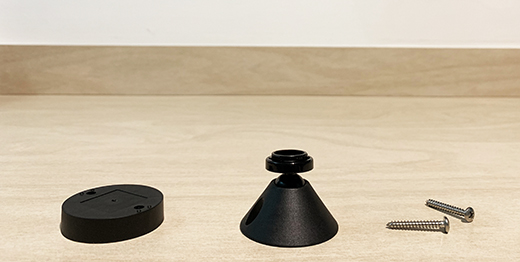
Der Montageaufsatz wird verwendet, um den Abstand zur Montagefläche der Kamera zu vergrößern, was einen größeren Bewegungsspielraum bei der Positionierung der Kamera ermöglicht. Bei den beiden mitgelieferten Schrauben handelt es sich um Holzschrauben. Wenn Sie versuchen, die Montage auf einer anderen Oberfläche bzw. auf einer Art von Mauerwerk vorzunehmen, sollten Sie sich mit Ihrem örtlichen Baumarkt über den richtigen Schraubentyp beraten lassen.
Wir empfehlen, die Kamera an die Stelle zu halten, an der Sie sie montieren möchten, und eine Live-Ansicht auszuprobieren, indem Sie das entsprechende Symbol in der App drücken. So können Sie überprüfen, ob die Kamera an dieser Stelle eine gute Sicht und eine ausreichende Signalstärke hat. Die Bewegungserkennung funktioniert am besten, wenn eine Person horizontal durch das Sichtfeld läuft, und nicht direkt auf die Kamera zu bzw. von dieser weg. Bitte berücksichtigen Sie dies bei der Wahl des Montageortes.
Nachdem Sie die gewünschte Stelle festgelegt haben, verbinden Sie den Montageaufsatz mit der Halterung. (Die Verwendung des Aufsatzes ist vollkommen optional.)

Sie werden feststellen, dass die Schraubenlöcher dieser beiden Zubehörteile übereinander liegen. Verwenden Sie anschließend die beiden mitgelieferten Schrauben, um die Halterung an der gewünschten Stelle zu befestigen. Bitte beachten Sie: durch die Verwendung der mitgelieferten Montageschrauben entstehen zwei Löcher in der Wandoberfläche.

Nachdem die Halterung (und der optionale Montageaufsatz) fest angebracht wurden, können Sie die Kamera an der Halterung befestigen. Der kreisförmige Teil der Halterung wird mit dem mittleren Kreis auf der Rückseite der XT2-Kamera verbunden.
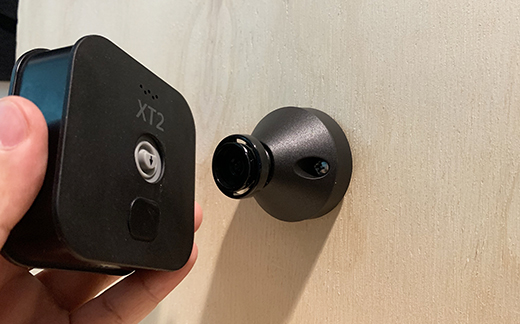
Nach der Montage können Sie die Kamera auf der Halterung selbst drehen, um den optimalen Blickwinkel zu erhalten. Denken Sie bei der Positionierung Ihrer Kamera daran, dass die Bewegungserkennung am besten funktioniert, wenn eine Person quer durch das Sichtfeld läuft, und nicht direkt auf die Kamera zu bzw. von dieser weg.
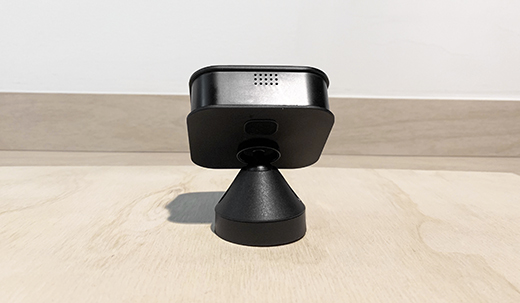
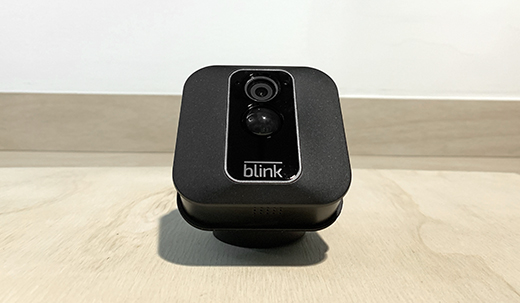
Weitere Beispiele:


Benennen Sie Ihre Kamera und legen Sie das Miniaturbild fest
Wenn Sie Ihre Blink-Kamera zum ersten Mal einrichten, enthält der Standardname das Modell und die letzten vier Ziffern der Seriennummer (z. B. „Mini 2 – XXXX“), und die Miniaturansicht (Kameraansicht) erscheint als Standardbild. Sie können den Kameranamen und die Miniaturansicht personalisieren, um den Standort und die Ansicht Ihrer Kamera besser erkennen zu können. Die folgenden Einstellungen können Sie jederzeit anpassen:
Ändern des Kameranamens
- Tippen Sie auf die Schaltfläche Mehr (...) unten rechts in der Miniaturansicht des Geräts.
- Tippen Sie auf Geräteeinstellungen.
- Tippen Sie auf Allgemeine Einstellungen.
- Tippen Sie auf den aktuellen Namen der Kamera, geben Sie einen neuen Namen ein (z. B. Veranda hinten), und tippen Sie auf Speichern. Ihr neuer Kameraname wird nun angezeigt.
Wichtig: Wenn Sie den Namen Ihrer Kamera aktualisieren, werden Clips, die vor der Namensänderung aufgezeichnet wurden, in Ihrer Clip-Liste unter dem vorherigen Namen angezeigt.
Vorschaubild aktualisieren
Tippen Sie auf dem Startbildschirm auf die Schaltfläche Mehr (...) und wählen Sie Miniaturbild aktualisieren. Die Kamera macht einen Screenshot der aktuellen Live View und ersetzt das blaue Bild durch diesen Screenshot. Das Vorschaubild bleibt unverändert, bis Sie es mit Vorschaubild aktualisieren erneuern. Der Zeitstempel in der unteren linken Ecke der Miniaturansicht zeigt an, wann die Miniaturansicht zuletzt aktualisiert wurde. Mehr erfahren über Verwendung der Blink-App.
Hinweis: Dieser Vorgang gilt nicht für die Video Doorbell (1st Gen), wenn sie sich im Event Response-Modus befindet, da die Miniaturansicht jedes Mal automatisch aktualisiert wird, wenn die Klingeltaste gedrückt wird oder ein Bewegungsereignis auftritt. Mehr erfahren über Event Response-Modus.
Miniaturansicht automatisch aktualisieren
Mit der Funktion zur automatischen Aktualisierung der Miniaturansicht können Sie die Miniaturansicht auf dem Startbildschirm in der Blink-App bei jeder Kamerabewegung, jedem Drücken der Türklingel oder jeder Live View-Session aktualisieren. Durch die Aktualisierung der Miniaturansicht erhalten Sie automatisch Informationen über die letzten Aktivitäten Ihrer Kamera. Auch wenn Sie Ihre Kamera bewegen, nimmt die Blink App automatisch ein neues Vorschaubild auf, sodass Sie den Standort jeder Kamera leicht identifizieren können. Sehen Sie direkt auf Ihrer Startseite auf einen Blick, was gerade passiert.
Die Funktion „Auto-Update Thumbnail“ ist verfügbar, wenn Sie Folgendes haben:
- Ein aktives Blink-Abonnement oder ein kostenloses Testabonnement.
- Mini 2, Mini, Outdoor 4, Wired Floodlight-, Video Doorbell-, Indoor- und Outdoor (3rd Gen)-Kameras.
Mehr erfahren über Blink-Abonnements und Funktionen.
Einstellungen Auto-Update Thumbnail
Wenn Sie eine neue geeignete Kamera (wie oben aufgeführt) zu Ihrem System hinzufügen, ist Auto-Update Thumbnail standardmäßig aktiviert. Diese Funktion ist jedoch zunächst für alle in Frage kommenden Kameras ausgeschaltet, die sich bereits in Ihrem System befinden. Auto-Update Thumbnail kann mit den folgenden Schritten ein- oder ausgeschaltet werden.
- Tippen Sie auf die Schaltfläche Mehr (...) in der unteren rechten Ecke des Miniaturbildes Ihrer Kamera auf dem Startbildschirm.
- Tippen Sie auf Geräteeinstellungen.
- Wählen Sie dann Video- und Fotoeinstellungen. Die Einstellung Auto-Update Thumbnail wird unten auf dem Bildschirm angezeigt und kann für dieses Gerät ein- oder ausgeschaltet werden.
Wenn Sie die automatische Aktualisierung der Miniaturansicht aktiviert haben, haben Sie auch die Möglichkeit, die Miniaturansicht für alle Geräte in Ihrem Konto manuell einzustellen. Der Zeitstempel in der unteren linken Ecke der Miniaturansicht zeigt an, wann die Miniaturansicht zuletzt aktualisiert wurde. Erfahren Sie mehr darüber, wie Sie Ihre Miniaturansicht manuell einstellen.