Utilice esta guía para configurar las cámaras Outdoor e Indoor (3ª generación).
Nota: La cámara Outdoor e Indoor (3.ª generación) requiere un Sync Module (se vende por separado o en un paquete) y también se conecta a la red Wi-Fi de su hogar. Además, puede utilizar el almacenamiento local para guardar sus clips en una unidad USB con un Sync Module 2 (se venden por separado). Más información acerca del Sync Module 2.
Primeros pasos
¿Es nuevo en Blink? De ser así, ¡bienvenido! Siga los pasos que se detallan a continuación para crear una cuenta de Blink. Si ya tiene una cuenta de Blink, vaya a la sección Configuración de su nueva cámara.
Crear una cuenta con la app de Blink
Si usted es nuevo en Blink, comience por descargar la aplicación Blink. Una vez que haya instalado la aplicación, puede proceder con la creación de una cuenta.
Creación de una cuenta Blink
Con Blink, usted tiene una cuenta de usuario con una dirección de correo electrónico y un número de teléfono. Al iniciar sesión y realizar ciertas otras acciones, se envía un número de verificación al número móvil o dirección de correo electrónico asociados con la cuenta. Obtenga más información sobre configurar un segundo teléfono o dispositivo.
Para comenzar con la aplicación Blink:
- Abra la aplicación Blink y toque Crear Cuenta en la parte inferior de la pantalla.
- Seleccione su país. Su país está preseleccionado según su dirección IP. Para cambiarlo, toque País, seleccione de la lista, luego toque Guardar y Continuar.
- Seleccione su estado (si aplica). Toque Estado, seleccione de la lista, luego toque Guardar y Continuar.
- Ingrese una dirección de correo electrónico válida y toque Siguiente.
- Cree una contraseña y toque Crear Cuenta. Los requisitos de la contraseña se muestran en la parte inferior de la pantalla. Toque el ícono del ojo para mostrar lo que está escribiendo.
- Ingrese el código de verificación de 6 dígitos enviado a su correo electrónico, luego toque Verificar.
- Agregue un número de teléfono para habilitar la autenticación multifactor (MFA). Elija recibir códigos de verificación por mensaje de texto o llamada de voz. Toque Siguiente.
- Ingrese el código de verificación de 6 dígitos que recibió por mensaje de texto (SMS) o llamada de voz, luego toque Verificar (si no recibe un código, espere 90 segundos y toque Reenviar Código; si la verificación falla, toque Intentar de Nuevo).
- Toque Continuar para configurar su ubicación.
- Ingrese manualmente su dirección o seleccione Usar mi ubicación actual.
Nota: Es posible que se le solicite otorgar permisos a la aplicación para acceder a su ubicación y verificar la dirección en su cuenta. - Después de ingresar y verificar su dirección, toque Guardar Ubicación.
- Toque Aceptar y Continuar para vincular sus cuentas de Amazon y Blink, o toque Omitir en la parte superior derecha para saltarse este paso.
Después de completar exitosamente todos los pasos requeridos, habrá iniciado sesión en su cuenta Blink. Si experimenta problemas o requiere asistencia para crear una cuenta, contacte al Soporte de Blink.
Iniciar sesión en la aplicación Blink
Para iniciar sesión en la aplicación Blink:
- Abra la aplicación Blink.
- Toque Iniciar Sesión.
- Ingrese su dirección de correo electrónico y toque Continuar. Si olvidó su contraseña, toque ¿Olvidó su contraseña?
- Ingrese su contraseña y toque Iniciar Sesión. Si una verificación de seguridad identifica su contraseña como comprometida, se le solicitará cambiarla.
- Ingrese el código de verificación de 6 dígitos que recibió por mensaje de texto (SMS), mensaje de WhatsApp o llamada de voz, luego toque Verificar (si no recibe un código, espere 90 segundos y toque Reenviar Código; si la verificación falla, toque Intentar de Nuevo).
- Para omitir la verificación cuando inicie sesión usando este dispositivo, seleccione Confiar en este dispositivo (hasta 30 días).
- Si se le solicita, configure la Verificación en Dos Pasos, luego toque Siguiente. Para obtener más información, visite Proteger su Cuenta Blink con Autenticación Multifactor.
Después de la verificación exitosa, habrá iniciado sesión en su cuenta Blink. Si encuentra problemas durante el proceso de inicio de sesión, consulte Solución de Problemas de Inicio de Sesión de la Cuenta Blink.
Configuración de su nueva cámara
Agregar un sync module y crear un sistema
Agregar un sync module y crear un sistema
- En la pantalla de inicio, presione el botón + para agregar un dispositivo.
- En la pantalla Agregar dispositivo, presione Sync module.
- Escanee el código QR de la parte posterior del Sync Module o introduzca manualmente el número de serie del Sync Module.
- Nota: La app de Blink puede pedirle permiso para acceder a la cámara de su dispositivo móvil con el fin de escanear el código QR. Si se lo pide, seleccione Permitir.
- Una vez reconocido el número de serie, se le pedirá que cree un nuevo sistema. Presione el cuadro de entrada de texto y proporcione un nombre único para su sistema. Si tiene otros sistemas existentes, este nombre debe ser diferente de otros nombres de sistemas que pueda tener en su cuenta de Blink. Presione Continuar una vez introducido el nuevo nombre del sistema.
- La pantalla Agregar Sync Module le indicará que conecte el Sync Module y que espere a ver el patrón de luz azul parpadeante y verde fijo. Presione Descubrir dispositivo cuando vea este patrón en el Sync Module.
- Nota: Si no ve el patrón de luz azul parpadeante, es posible que tenga que restablecer el Sync Module. Más información acerca de cómo restablecer el Sync Module.
- Para conectarse a su red, la app de Blink utiliza su dispositivo móvil para conectarse primero a la red Wi-Fi temporal del Sync Module. Se llama “BLINK-_ _ _ _” donde los últimos 4 dígitos son del número de serie de su Sync Module. Presione Unirse.
- Una vez realizada la conexión, se le pedirá que se una a su red Wi-Fi local. Introduzca la contraseña Wi-Fi y presione Unirse.
- La pantalla Agregar Sync Module muestra las redes Wi-Fi de 2.4 GHz dentro del alcance. Si no ve su red Wi-Fi local, presione Actualizar lista en la parte inferior de la pantalla. El Sync Module almacena la información de red de los dispositivos que se agregan a su sistema. Más información acerca de cómo solucionar problemas de conexiones Wi-Fi.
- Cuando su Sync Module se haya añadido a su nuevo sistema, recibirá una pantalla de finalización. Presione Listo para finalizar el proceso. Ya está listo para agregar su nueva cámara. El nombre del nuevo sistema aparece en la parte superior de la pantalla de inicio y también verá el Sync Module. Un ícono de nube con una línea de conexión verde indica que el Sync Module se está comunicando correctamente con los servidores Blink.
Retire la cubierta posterior y coloque las baterías
Utilice este artículo para obtener instrucciones acerca de cómo quitar la cubierta posterior y colocar las baterías para las cámaras Blink Outdoor e Indoor (3.ª generación).
Antes de empezar
Antes de intentar retirar la cubierta posterior, asegúrese de que la cámara esté desconectada de cualquier soporte o accesorio. Esto incluye cualquier producto de terceros al que pueda estar conectado.
Si la cámara es nueva, una pegatina de plástico en la parte posterior de la cámara muestra la dirección en la que hay que girar. Despegue esta pegatina antes de utilizar la cámara.
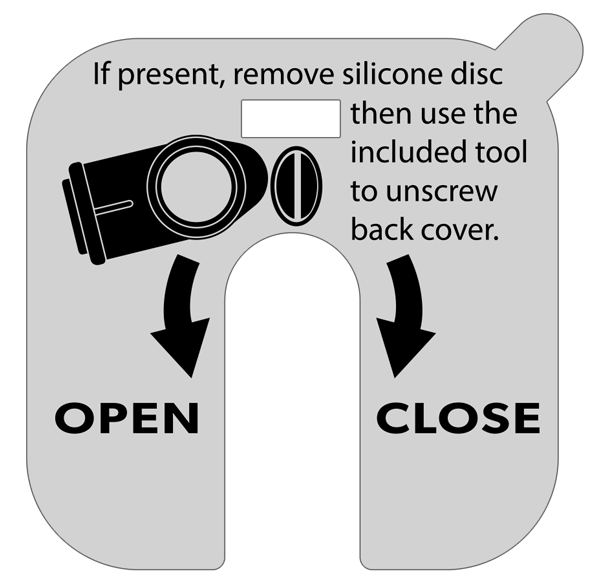
Para quitar la cubierta posterior y abrir la cámara
- Si está presente, retire la cubierta protectora de silicona del tornillo de fijación y guárdela para un uso futuro.
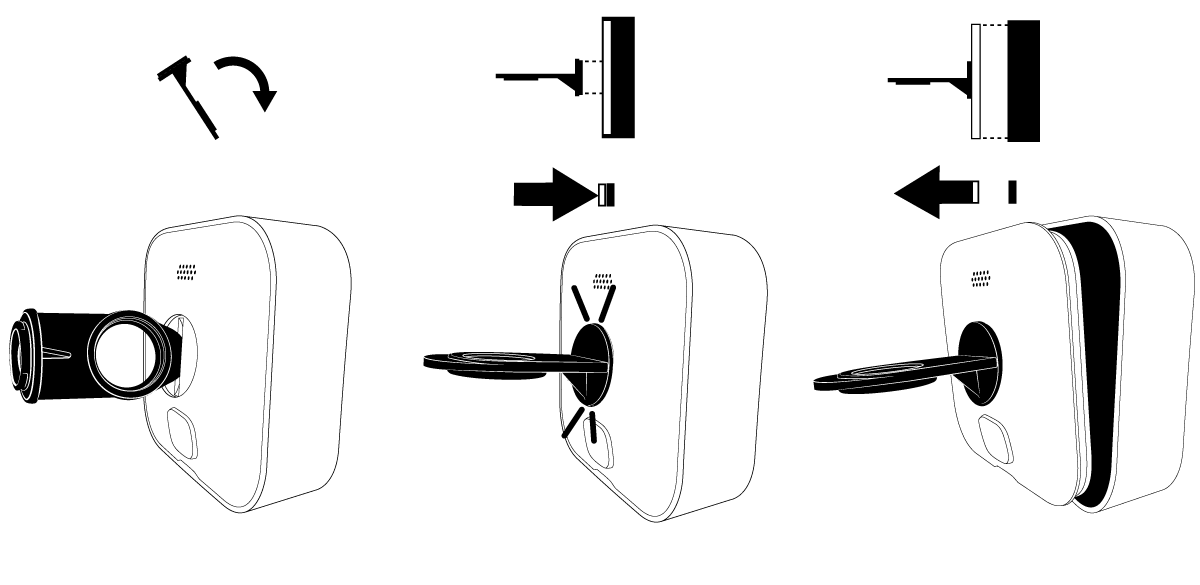
- Utilice la herramienta de apertura incluida para girar el tornillo en el sentido contrario a las agujas del reloj (girando hacia la izquierda) hasta que el tornillo gire libremente. Si no tiene la herramienta, también puede utilizarse un objeto equivalente, como una moneda o un destornillador plano.
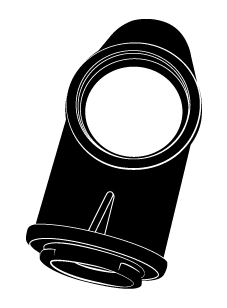
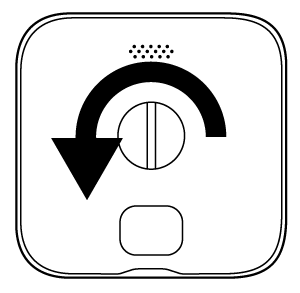
- Con la herramienta introducida en la ranura, aplique presión lateral sobre la herramienta y haga palanca suavemente para soltar la cubierta. Como se muestra en la ilustración, sujete la cámara por un lado con una mano mientras tira de ella con la otra.
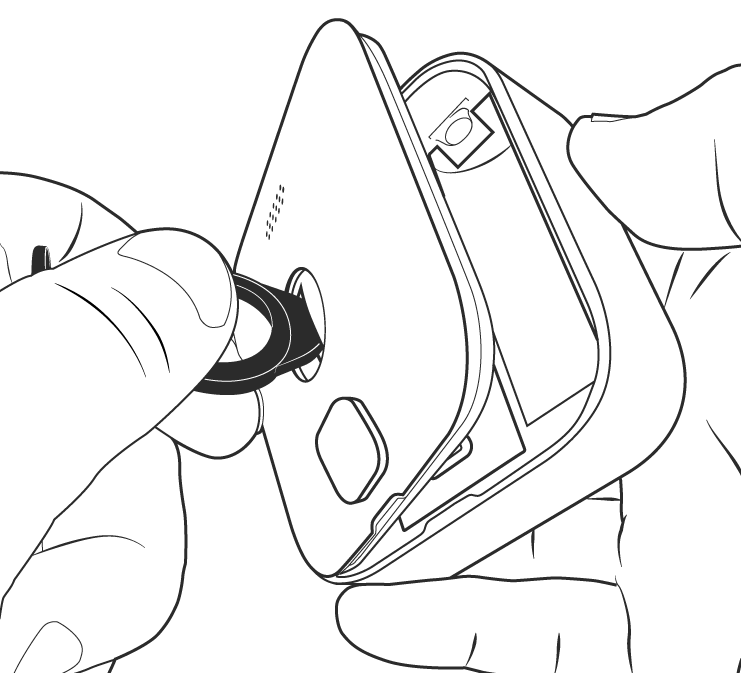
Instrucciones opcionales: Hay otra forma de quitar la cubierta posterior.
- Una vez que el tornillo esté totalmente desenroscado, dé la vuelta a la herramienta de apertura e inserte el extremo de montaje en el orificio de la cubierta posterior de la cámara. Sentirá y oirá un clic cuando la herramienta esté asegurada.
- Sujete la cámara con una mano y tire suavemente de la herramienta de apertura hacia atrás. Esto permitirá que la cubierta posterior se desprenda.
Colocar o cambiar las baterías
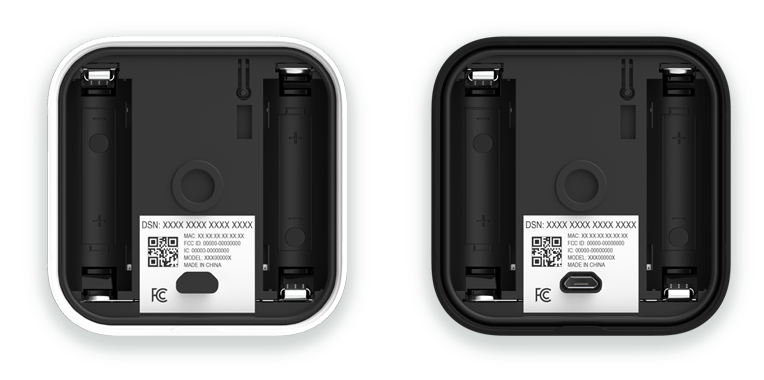
Una vez retirada la cubierta posterior, tendrá acceso al compartimento de las baterías. Agregue o sustituya las 2 baterías de litio AA en sus ranuras haciendo coincidir los + y - que están etiquetados en la cámara con los + y - etiquetados de las baterías.
Vuelva a colocar y fije la cubierta posterior
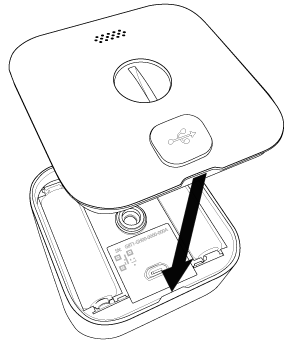
- Alinee las muescas de guía como se muestra y vuelva a presionar la cubierta contra el cuerpo de la cámara.
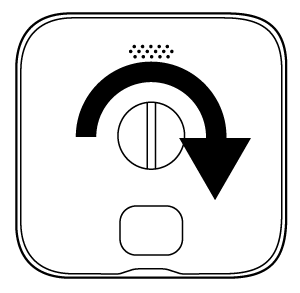
- Apriete a mano el tornillo en el sentido de las agujas del reloj (girando hacia la derecha) hasta que quede ajustado. Tenga cuidado de no apretar demasiado. La cubierta debe quedar a ras con el cuerpo de la cámara cuando haya terminado.
Agregar una o varias cámaras
- En la pantalla de inicio, presione Agregar dispositivo +.
- La pantalla Agregar dispositivo muestra los dispositivos que puede agregar a su sistema.
Wired Floodlight, Mini y Video Doorbell no requieren un Sync Module; sin embargo, pueden agregarse a un sistema de Sync Module. Presione su dispositivo para continuar con el proceso de configuración. - En la pantalla Escanear código QR, utilice la cámara de su teléfono móvil o dispositivo para escanear el código QR.
Es posible que se le pida que permita que la app de Blink acceda a la cámara de su teléfono móvil o dispositivo. Escanear el código QR es la única vez que Blink accederá a la cámara de su dispositivo móvil. Si prefiere no utilizar la cámara de su dispositivo, o si su cámara no puede capturar el código QR, presione Ingresar número de serie manualmente e introduzca el DSN de forma manual. - Cuando el número de serie se acepta como válido, comienza el proceso de configuración y se le muestra la pantalla Cámara agregada con consejos acerca de la colocación de la cámara. Cuando finalice la configuración, aparecerá una notificación y podrá presionar Listo.
Opcional: Vincular cuentas
Si sus cuentas de Blink y Amazon aún no están vinculadas, se le pedirá que las vincules presionando el botón Vincular cuentas. Debe vincular las cuentas para aprovechar al máximo las funciones de suscripción.
Nota: También tiene la opción de seleccionar Omitir, que lo envía a la pantalla de inicio sin vincular sus cuentas. Más adelante aprenderás a vincular sus cuentas de Blink y Amazon.
La pantalla Vincular cuentas le pide que acceda a su cuenta de Amazon o que cree una nueva si es necesario. Cuando aparece el mensaje “Cuentas vinculadas correctamente”, presione Siguiente para ir a la pantalla de inicio.- Felicitaciones, su cámara se ha agregado a la cuenta. La pantalla de inicio muestra una miniatura en blanco y el número de serie como nombre de la cámara.
Consejos útiles
Los siguientes artículos pueden guiarlo para mejorar su experiencia con Blink.
Montaje de la cámara
Utilice este artículo para obtener consejos acerca de cómo montar de forma segura su cámara inalámbrica Blink Outdoor e Indoor (3.ª generación).
Accesorios incluidos
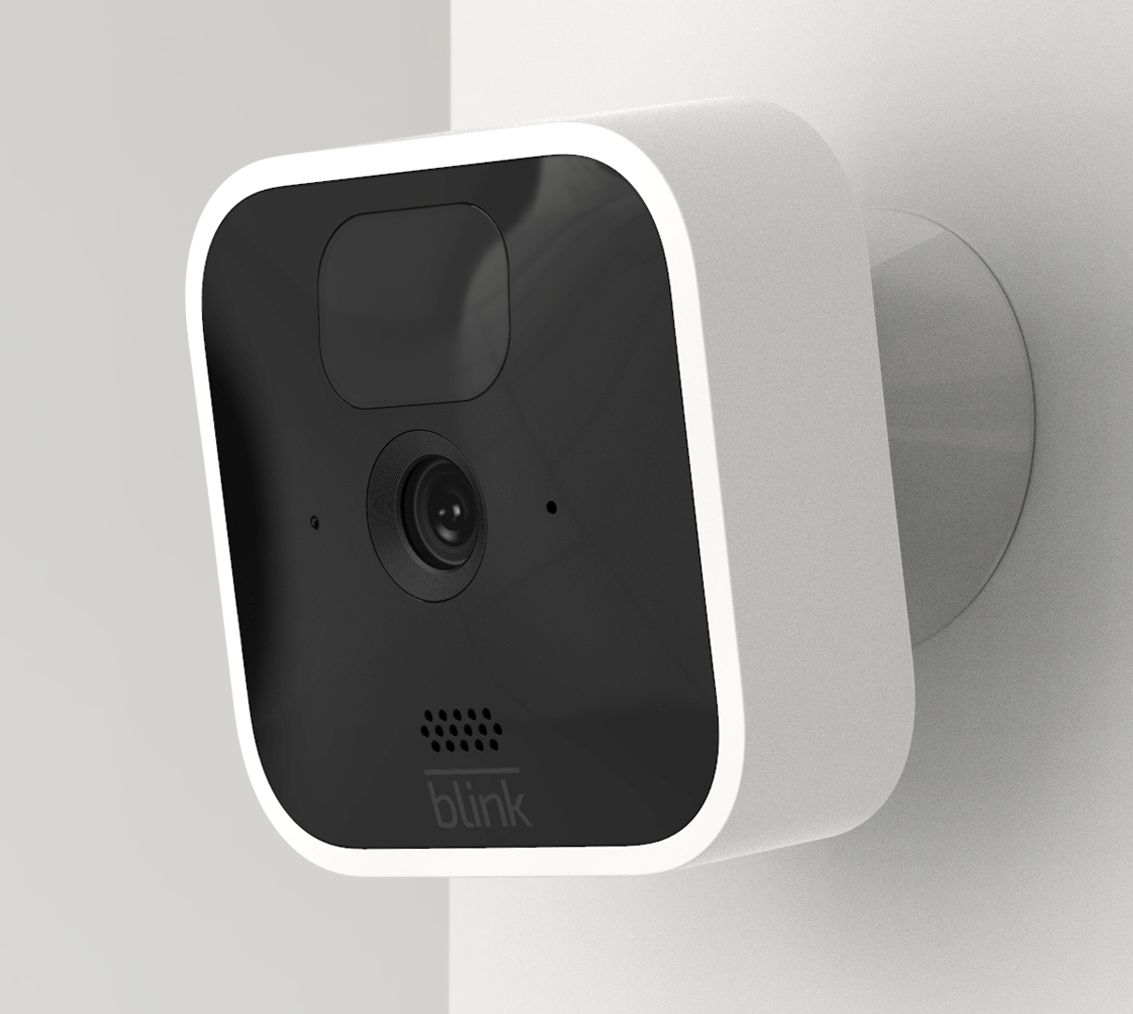
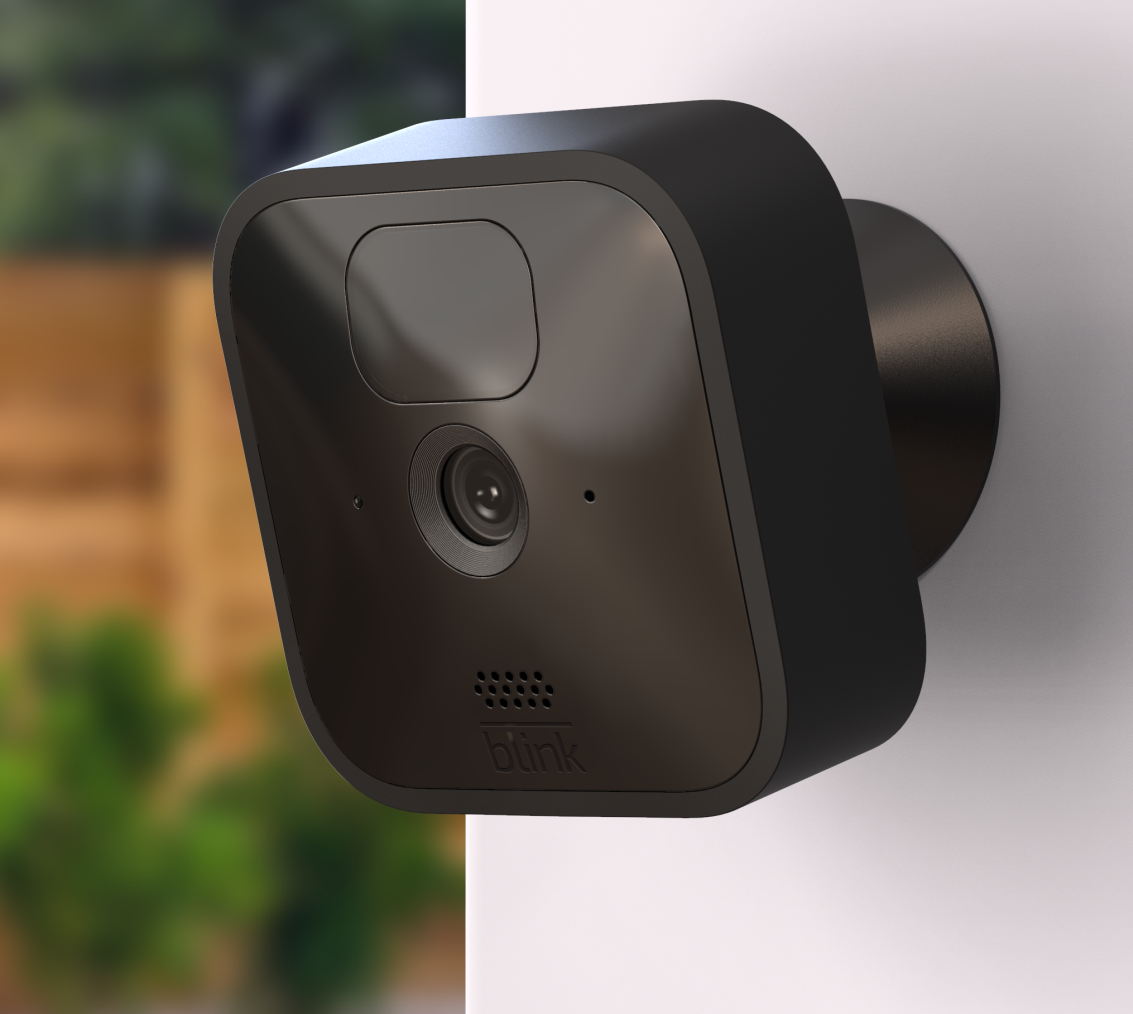
Su cámara Blink Outdoor e Indoor (3.ª generación) se suministra con los siguientes accesorios:
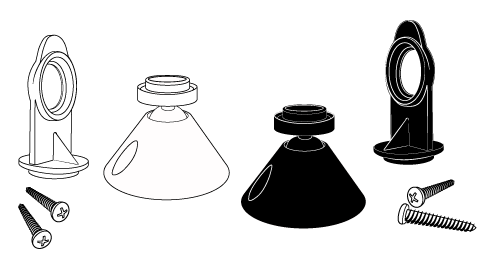
- Una herramienta de apertura de la cubierta posterior/adaptador de ángulo recto
- Un soporte giratorio en forma de cono Blink Camera Mount que hace juego con el color del cuerpo de su cámara
- Los soportes de cámara Blink adicionales también se venden por separado.
- Dos tornillos para el soporte
Encuentre el lugar perfecto
La mejor detección de movimiento se produce cuando el movimiento atraviesa el campo de visión. El movimiento directamente hacia la cámara o alejándose de ella puede ser más difícil de detectar. La colocación de la cámara ayuda a que la configuración de ésta sean más eficaces.
Puede verificar la vista de la cámara y comprobar su ubicación manteniendo la cámara en el lugar deseado y utilizar la app de Blink para actualizar la miniatura de la cámara o entrar en Live View. Una vez que haya determinado el lugar perfecto, márquelo con un lápiz o un trozo de cinta adhesiva.
Instale el soporte en una superficie
Cuando haya determinado la mejor ubicación para su cámara, fije el soporte a una superficie con los tornillos suministrados.
Nota: El soporte y los tornillos no son corrosivos, pero si se monta en el exterior, puede acumularse humedad debajo de la base del soporte.
Consejos de montaje
Ahora es el momento de colocar la cámara en el soporte. Dependiendo de dónde esté colocada su cámara, puede ser útil fijar el adaptador a la cámara antes de fijar ambos a la montura.
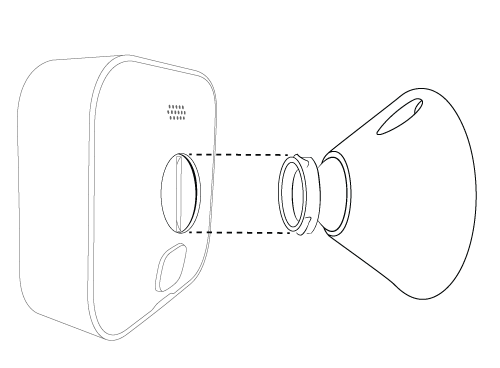
Superficie vertical
En ubicaciones de montaje vertical, como una pared o un poste, la cámara puede conectarse directamente al soporte volcán. La abertura de la cámara se encaja directamente en el soporte, como se muestra en la imagen.
Superficie horizontal
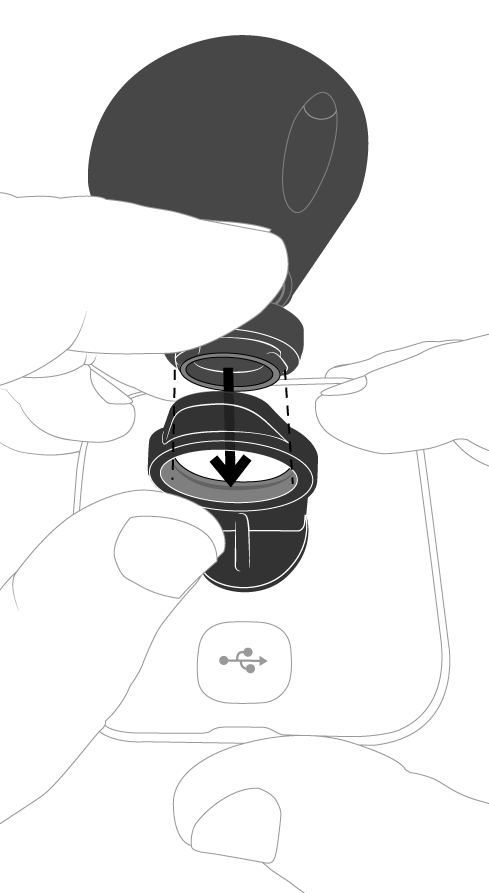
En ubicaciones horizontales, como un techo o una estantería, utilice el adaptador de ángulo recto. Este adaptador encaja en la abertura de la parte posterior de la cámara, como se muestra en el siguiente diagrama. Es posible que primero tenga que quitar el disco de silicona para acceder a la abertura de montaje.
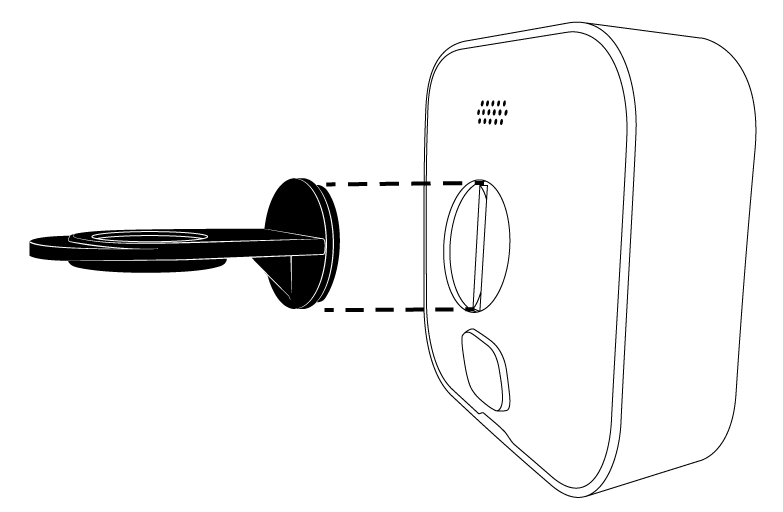
Presione el adaptador en el punto de conexión del soporte. El adaptador encajará en su sitio, lo que indica una fijación segura.
Después del montaje
Una vez que su cámara esté correctamente montada, vuelva a la app de Blink, cree una miniatura o entre en Live View para confirmar que su cámara está viendo correctamente la zona o que necesita algún ajuste. Puede inclinar y girar la cámara montada moviéndola suavemente con la mano para conseguir el ángulo de visión perfecto.
Elija un nombre para su cámara y configure la miniatura
Al configurar la cámara Blink por primera vez, el nombre predeterminado incluye el modelo y los cuatro últimos dígitos de su número de serie (por ejemplo, "Mini 2 - XXXX"), y la miniatura (vista de la cámara) aparece como imagen predeterminada. Puede personalizar el nombre y la miniatura de la cámara para identificar mejor su ubicación y vista. Puede personalizar las siguientes configuraciones en cualquier momento.
Cambiar el nombre de la cámara
- Presione el botón Más (...) en la esquina inferior derecha de la imagen en miniatura del dispositivo.
- Presione Configuración del dispositivo.
- Presione Configuración general.
- Presione el nombre actual de la cámara, introduzca un nuevo nombre (por ejemplo, Porche trasero) y presione Guardar. Ahora aparece el nuevo nombre de su cámara.
Importante: Cuando actualice el nombre de su cámara, los clips grabados antes del cambio de nombre aparecerán en su Lista de clips con ese nombre anterior.
Actualizar miniatura
Desde la Pantalla de inicio, presione el botón Más (...) y seleccione Actualizar miniatura. La cámara toma una captura de pantalla de la Live View actual y sustituye la imagen azul por esta captura. La miniatura permanecerá igual hasta que la actualice con Actualizar miniatura. La marca de tiempo en la esquina inferior izquierda de la miniatura muestra cuándo se actualizó por última vez. Más información acerca del uso de la app de Blink.
Nota: Este proceso no se aplica al Video Doorbell (1.ª generación) cuando está en Modo de respuesta a eventos, ya que la miniatura se actualiza automáticamente cada vez que se pulsa el botón del timbre o se produce un evento de movimiento. Más información acerca del Modo de respuesta a eventos.
Actualización automática de miniaturas
La función Actualización automática de miniaturas le permite actualizar la imagen en miniatura en la Pantalla de inicio de la app Blink, con cada evento de movimiento de la cámara, timbre o sesión de Live View. La actualización automática de miniaturas le proporciona información sobre la actividad más reciente de su cámara. Incluso si mueve la cámara, la app de Blink capturará automáticamente una nueva imagen en miniatura, para que pueda identificar fácilmente la ubicación de cada cámara. Entérese de todo de un vistazo, directamente en su pantalla de inicio.
La Actualización automática de miniaturas está disponible cuando tiene lo siguiente:
- Un plan de suscripción de Blink activo o una prueba gratuita.
- Cámaras Mini 2, Mini, Outdoor 4, Wired Floodlight, Video Doorbell, Indoor y Outdoor (3rd Gen).
Obtenga más información sobre los planes de suscripción de Blink y sus características.
Configuración de Actualización automática de miniaturas
Cuando agregue una nueva cámara elegible (como las enumeradas anteriormente) a su sistema, se activará por defecto la actualización automática de miniaturas. Sin embargo, esta función se desactiva inicialmente para cualquier cámara elegible que ya estuviera en su sistema. La actualización automática de miniaturas puede activarse o desactivarse siguiendo estos pasos.
- Presione el botón Más (...) en la esquina inferior derecha de la imagen en miniatura de su cámara en la Pantalla de inicio.
- Presione Configuración del dispositivo.
- A continuación, seleccione Configuración de video y foto. En la parte inferior de la pantalla aparece la opción Actualización automática de miniaturas, que puede activarse o desactivarse para ese dispositivo.
Si tiene activada la actualización automática de miniaturas, también tiene la opción de configurar manualmente la miniatura para todos los dispositivos de su cuenta. La marca de tiempo en la esquina inferior izquierda de la miniatura muestra cuándo se actualizó por última vez. Obtenga más información sobre cómo configurar manualmente las miniaturas.
Agregar un accesorio
Los accesorios Blink se añaden automáticamente a las cuentas existentes cuando se les conecta una Outdoor Camera.
- En la pantalla de inicio, presione el símbolo Más + y seleccione la opción Accesorios de la cámara en la parte inferior de la pantalla Agregar dispositivo .
- A continuación, aparecerá la pantalla de Configuración de accesorios, que proporciona instrucciones acerca de cómo conectar la Outdoor Camera al accesorio. Presione el botón Listo una vez que haya conectado el cable USB al puerto de la cámara.
Recursos adicionales
- Más información acerca de las instrucciones de configuración de Blink Floodlight Mount.
- Más información acerca de las instrucciones de configuración de Blink Solar Panel.