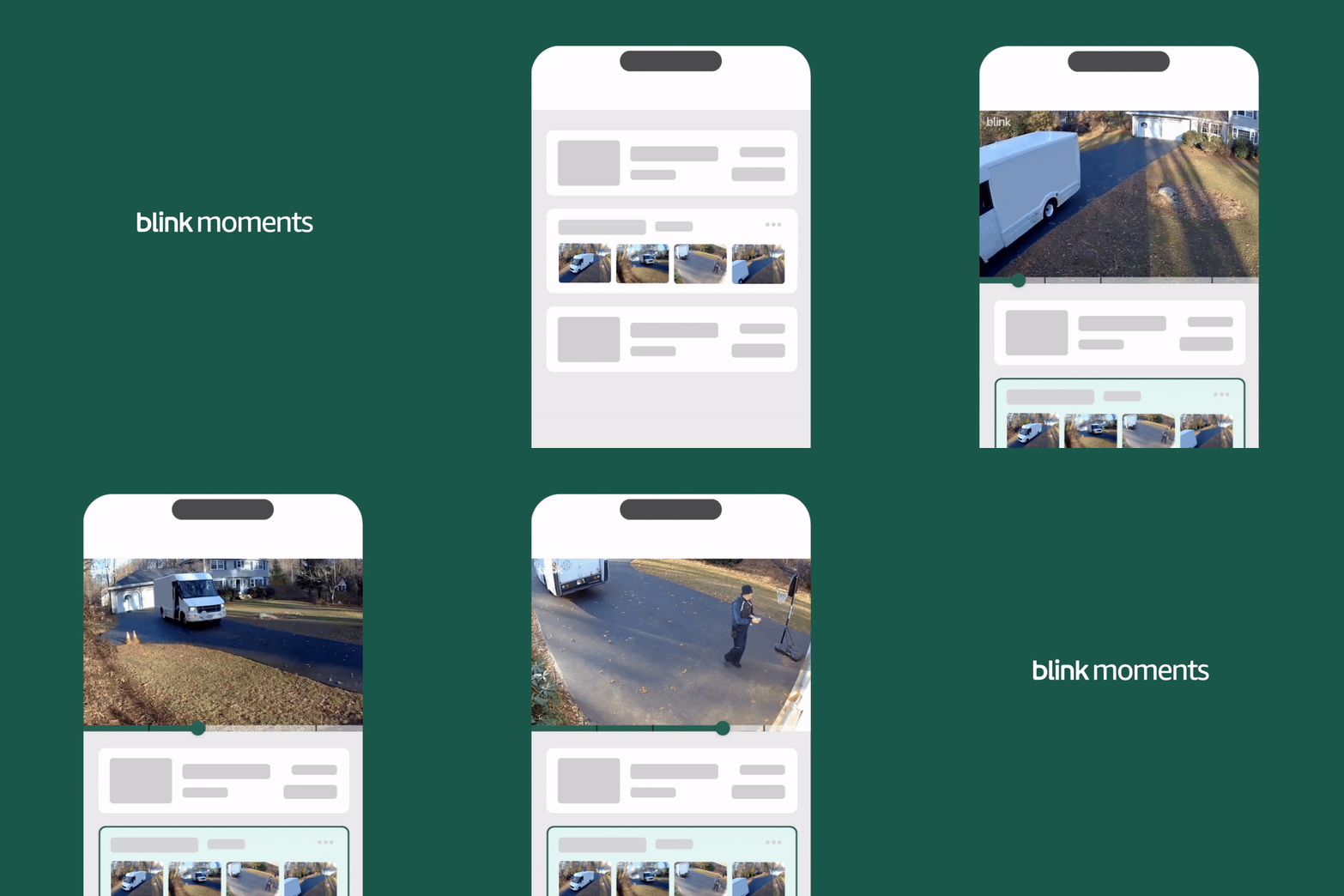
Blink Moments es una función de suscripción que combina automáticamente eventos de movimiento grabados en un corto período de tiempo en todas las cámaras en un solo clip, lo que facilita la visualización de un momento completo en el tiempo.
Ya sean sus hijos jugando en el jardín, invitados que llegan a una reunión familiar o mascotas explorando el patio, Moments combina a la perfección las grabaciones de una o varias cámaras en un video completo. Esto le ahorra tener que revisar manualmente los clips individuales, permitiéndole ver y compartir rápidamente un solo Momento.
Los momentos se generan automáticamente cuando:
- Usted tiene un plan de suscripción Blink activo o una prueba.
- Se graban dos o más clips de movimiento o vistas en vivo guardadas:
- De cámaras del mismo sistema.
- Dentro de los 45 segundos posteriores a la hora de inicio del último clip grabado.
Activar o desactivar Momentos
Momentos está habilitado de forma predeterminada y se puede activar o desactivar desde las Opciones de la lista de clips.
Para activar o desactivar Momentos:
- Toque Clips en la barra de navegación inferior.
- En la esquina superior derecha de la lista de clips, toque Configuración
 para abrir las Opciones de la lista de clips.
- Active o desactive Blink Moments.
Cuando lo desactive, los Momentos generados previamente aparecerán como clips individuales en la lista de clips. Si lo reactiva, los clips que cumplieron los criterios durante el período de desactivación se agruparán de nuevo en Momentos.
Ver un Momento
Cuando está habilitado, la lista de clips muestra Momentos, que pueden identificarse mediante múltiples imágenes en miniatura y un período de tiempo que indica la hora de inicio del primer clip y la hora de inicio del último clip dentro del Momento.
En la lista de clips, los clips dentro de un Momento se reproducen automáticamente en secuencia. También puede desplazarse manualmente para avanzar a su propio ritmo.
Para ver un Momento:
- Toque Clips
 en la barra de navegación inferior.
- Desde la lista de clips, toque el Momento que desea ver.
Para ver los detalles del clip, los tipos de eventos y los nombres de las cámaras dentro de un Momento, mantenga presionado el Momento para abrir los Detalles del Momento.
Para ver un Momento a velocidad 2x:
- iOS: Mantenga presionado en cualquier lugar del Momento.
- Android: Mantenga presionado el lado derecho del Momento.
Mientras se visualiza a velocidad 2x, una insignia  aparecerá en la parte superior central del Momento. Suelte para volver a la velocidad normal.
Navegar dentro de un Momento
Al ver un Momento, la barra en la parte inferior del reproductor de video le permite navegar por los clips dentro del Momento actual. Cada muesca marca el inicio de un nuevo clip, y puede mover el control deslizante por la barra para ir directamente a cualquier clip dentro del Momento.
Para navegar entre clips dentro del Momento, toque dos veces el lado derecho del clip actual para ir al siguiente, o toque dos veces el lado izquierdo para volver al clip anterior. Al tocar dos veces el primer clip en un Momento se reiniciará el clip, mientras que al tocar dos veces el último clip saltará al final del clip.
Para navegar al Momento o clip siguiente o anterior en la lista de clips, toque una vez las flechas siguiente o anterior.
Agregar un Momento a Favoritos
Puede agregar un Momento completo a sus favoritos, lo que agrega todos los clips dentro de él a sus favoritos. Para agregar un Momento a favoritos, utilice uno de los siguientes métodos:
-
Icono de estrella: Toque la estrella
 en la esquina superior derecha de la miniatura del Momento en la lista de clips.
- Deslizar: Deslice hacia la derecha en el Momento en la lista de clips, luego toque el icono de Estrella.
También puede tocar el menú (...) en los Detalles del Momento y seleccionar Agregar a Favoritos o Quitar de Favoritos. Si quita un Momento de favoritos, se elimina el estado de favorito de todos los clips dentro de él.
Personalizar un Momento
Puede eliminar clips no deseados de un Momento para personalizarlo a su gusto. Mantenga presionado un Momento para abrir los Detalles del Momento, luego utilice los controles por clip para eliminar o volver a agregar clips. Para más detalles, consulte Descubre la nueva experiencia de la lista de clips.
Guardar y compartir un Momento
Los Momentos se pueden guardar en su dispositivo móvil o compartir desde la app Blink a sus redes sociales, correo electrónico y aplicaciones de mensajería favoritas.
Para guardar un Momento:
- Toque Clips en la barra de navegación inferior.
- Desde la lista de clips, toque el Momento que desea compartir. El Momento seleccionado se reproducirá automáticamente.
- Toque el reproductor de video para mostrar los controles, luego:
-
iOS: Toque Compartir
 en la esquina superior izquierda del video, luego toque Guardar
 . El clip se guardará en su Carrete de fotos.
-
Android: Toque Guardar en la esquina superior izquierda del video. El clip se guardará en su carpeta de Videos.
-
iOS: Toque Compartir
Para compartir un Momento:
- Toque Clips en la barra de navegación inferior.
- Desde la lista de clips, toque el Momento que desea compartir. El Momento seleccionado se reproducirá automáticamente.
- Toque el reproductor de video para mostrar los controles. Luego, toque el icono Compartir en la esquina superior izquierda.
Eliminar un Momento
Para eliminar un Momento:
- Toque Clips en la barra de navegación inferior.
- En la esquina superior derecha de la lista de clips, toque el icono de Lápiz
 .
- Seleccione el Momento que desea eliminar.
- Nota: El botón Eliminar muestra la cantidad de clips que se eliminarán (por ejemplo, "Eliminar (5)").
- Toque Eliminar.
- Si su dispositivo móvil está configurado para texto grande, la opción Eliminar aparecerá bajo el menú (...) en la esquina inferior derecha.
- Para confirmar la eliminación, toque Eliminar clips seleccionados.
Eliminar un clip dentro de un Momento
Si elimina un clip dentro de un Momento, puede cambiar su estructura si el tiempo entre el inicio de un clip y el inicio del siguiente es superior a 45 segundos. Para mantener la estructura intacta, al menos dos clips deben comenzar dentro de 45 segundos uno del otro.
Para eliminar un clip desde un Momento:
- Toque Clips en la barra de navegación inferior.
- Seleccione el Momento que contiene el clip que desea eliminar.
- Desde la pantalla Detalles del Momento, seleccione Editar
 en la esquina superior derecha.
- Seleccione el clip que desea eliminar, luego toque Eliminar en la barra de navegación inferior. Si el clip que va a eliminar dividirá el Momento actual, aparecerá un mensaje de confirmación. Toque Eliminarpara confirmar.
- Si su dispositivo móvil está configurado para texto grande, la opción Eliminar aparecerá bajo el menú (...) en la esquina inferior derecha.