Utilice este artículo para ayudarle a configurar su Video Doorbell .
Guía de instalación de Blink Doorbell
En este video, te guiaremos en cada paso de la instalación de tu Blink Doorbell. Para ver este video en otro idioma, en la esquina superior derecha del video, haz clic en el ícono de Engranaje > Pista de audio y selecciona un idioma.
Instrucciones de instalación
1. Descarga la Blink app y crea una cuenta
Si ya tienes una cuenta Blink , salta al siguiente paso.
Crea una cuenta Blink con la Blink app
Si usted es nuevo en Blink, comience por descargar la aplicación Blink. Una vez que haya instalado la aplicación, puede proceder con la creación de una cuenta.
Creación de una cuenta Blink
Con Blink, usted tiene una cuenta de usuario con una dirección de correo electrónico y un número de teléfono. Al iniciar sesión y realizar ciertas otras acciones, se envía un número de verificación al número móvil o dirección de correo electrónico asociados con la cuenta. Obtenga más información sobre configurar un segundo teléfono o dispositivo.
Para comenzar con la aplicación Blink:
- Abra la aplicación Blink y toque Crear Cuenta en la parte inferior de la pantalla.
- Seleccione su país. Su país está preseleccionado según su dirección IP. Para cambiarlo, toque País, seleccione de la lista, luego toque Guardar y Continuar.
- Seleccione su estado (si aplica). Toque Estado, seleccione de la lista, luego toque Guardar y Continuar.
- Ingrese una dirección de correo electrónico válida y toque Siguiente.
- Cree una contraseña y toque Crear Cuenta. Los requisitos de la contraseña se muestran en la parte inferior de la pantalla. Toque el ícono del ojo para mostrar lo que está escribiendo.
- Ingrese el código de verificación de 6 dígitos enviado a su correo electrónico, luego toque Verificar.
- Agregue un número de teléfono para habilitar la autenticación multifactor (MFA). Elija recibir códigos de verificación por mensaje de texto o llamada de voz. Toque Siguiente.
- Ingrese el código de verificación de 6 dígitos que recibió por mensaje de texto (SMS) o llamada de voz, luego toque Verificar (si no recibe un código, espere 90 segundos y toque Reenviar Código; si la verificación falla, toque Intentar de Nuevo).
- Toque Continuar para configurar su ubicación.
- Ingrese manualmente su dirección o seleccione Usar mi ubicación actual.
Nota: Es posible que se le solicite otorgar permisos a la aplicación para acceder a su ubicación y verificar la dirección en su cuenta. - Después de ingresar y verificar su dirección, toque Guardar Ubicación.
- Toque Aceptar y Continuar para vincular sus cuentas de Amazon y Blink, o toque Omitir en la parte superior derecha para saltarse este paso.
Después de completar exitosamente todos los pasos requeridos, habrá iniciado sesión en su cuenta Blink. Si experimenta problemas o requiere asistencia para crear una cuenta, contacte al Soporte de Blink.
Iniciar sesión en la aplicación Blink
Para iniciar sesión en la aplicación Blink:
- Abra la aplicación Blink.
- Toque Iniciar Sesión.
- Ingrese su dirección de correo electrónico y toque Continuar. Si olvidó su contraseña, toque ¿Olvidó su contraseña?
- Ingrese su contraseña y toque Iniciar Sesión. Si una verificación de seguridad identifica su contraseña como comprometida, se le solicitará cambiarla.
- Ingrese el código de verificación de 6 dígitos que recibió por mensaje de texto (SMS), mensaje de WhatsApp o llamada de voz, luego toque Verificar (si no recibe un código, espere 90 segundos y toque Reenviar Código; si la verificación falla, toque Intentar de Nuevo).
- Para omitir la verificación cuando inicie sesión usando este dispositivo, seleccione Confiar en este dispositivo (hasta 30 días).
- Si se le solicita, configure la Verificación en Dos Pasos, luego toque Siguiente. Para obtener más información, visite Proteger su Cuenta Blink con Autenticación Multifactor.
Después de la verificación exitosa, habrá iniciado sesión en su cuenta Blink. Si encuentra problemas durante el proceso de inicio de sesión, consulte Solución de Problemas de Inicio de Sesión de la Cuenta Blink.
2. Opcional: Agrega tu Sync Module
Si ya tiene un Sync Module agregado a su sistema, salte al siguiente paso.
Cómo instalar un Sync Module
Blink recomienda usar el timbre con video con un Sync Module para obtener la mejor experiencia. Es importante agregar primero el Sync Module a su sistema y luego agregar el dispositivo. Asegúrese de instalar el Sync Module cerca de donde instalará el timbre para lograr una configuración más confiable de ambos dispositivos.
Después de la instalación, puede utilizar el indicador de intensidad de señal de Blink app para elegir una ubicación si desea mover el Sync Module .
Agregar un sync module y crear un sistema
- En la pantalla de inicio, presione el botón + para agregar un dispositivo.
- En la pantalla Agregar dispositivo, presione Sync module.
- Escanee el código QR de la parte posterior del Sync Module o introduzca manualmente el número de serie del Sync Module.
- Nota: La app de Blink puede pedirle permiso para acceder a la cámara de su dispositivo móvil con el fin de escanear el código QR. Si se lo pide, seleccione Permitir.
- Una vez reconocido el número de serie, se le pedirá que cree un nuevo sistema. Presione el cuadro de entrada de texto y proporcione un nombre único para su sistema. Si tiene otros sistemas existentes, este nombre debe ser diferente de otros nombres de sistemas que pueda tener en su cuenta de Blink. Presione Continuar una vez introducido el nuevo nombre del sistema.
- La pantalla Agregar Sync Module le indicará que conecte el Sync Module y que espere a ver el patrón de luz azul parpadeante y verde fijo. Presione Descubrir dispositivo cuando vea este patrón en el Sync Module.
- Nota: Si no ve el patrón de luz azul parpadeante, es posible que tenga que restablecer el Sync Module. Más información acerca de cómo restablecer el Sync Module.
- Para conectarse a su red, la app de Blink utiliza su dispositivo móvil para conectarse primero a la red Wi-Fi temporal del Sync Module. Se llama “BLINK-_ _ _ _” donde los últimos 4 dígitos son del número de serie de su Sync Module. Presione Unirse.
- Una vez realizada la conexión, se le pedirá que se una a su red Wi-Fi local. Introduzca la contraseña Wi-Fi y presione Unirse.
- La pantalla Agregar Sync Module muestra las redes Wi-Fi de 2.4 GHz dentro del alcance. Si no ve su red Wi-Fi local, presione Actualizar lista en la parte inferior de la pantalla. El Sync Module almacena la información de red de los dispositivos que se agregan a su sistema. Más información acerca de cómo solucionar problemas de conexiones Wi-Fi.
- Cuando su Sync Module se haya añadido a su nuevo sistema, recibirá una pantalla de finalización. Presione Listo para finalizar el proceso. Ya está listo para agregar su nueva cámara. El nombre del nuevo sistema aparece en la parte superior de la pantalla de inicio y también verá el Sync Module. Un ícono de nube con una línea de conexión verde indica que el Sync Module se está comunicando correctamente con los servidores Blink.
3. Determine cómo se instalará su Blink Video Doorbell .
Opciones de instalación del Blink Video Doorbell
Opciones de instalación Blink Video Doorbell
El Blink Video Doorbell se puede instalar de tres maneras.
Instalación con cable
El Video Doorbell funciona con dos pilas de litio no recargables de tamaño AA de 1,5 voltios.
Ofrece suministro de energía suplementario, conexión a su timbre mecánico o digital del hogar y duración prolongada de la batería.
Conecte un Sync Module para aumentar la vida útil de la batería hasta 2 años de funcionamiento normal.
Este tipo de instalación, combinado con un plan de suscripción Blink , permite la funcionalidad completa del Blink Video Doorbell .
Instalación sin cables
El Video Doorbell funciona con dos pilas de litio no recargables de tamaño AA de 1,5 voltios.
Permite que su timbre funcione sin cables y dependa únicamente de la energía de la batería.
Conecte un Sync Module 2 para aumentar la vida útil de la batería hasta 2 años de funcionamiento normal.
Este tipo de instalación, combinado con un plan de suscripción Blink , permite una funcionalidad completa pero no podrá hacer sonar un timbre interior.
Event Response
El Video Doorbell funciona con dos pilas de litio no recargables de tamaño AA de 1,5 voltios.
En esta configuración, el Video Doorbell se conecta a Wi-Fi, pero no a un Sync Module ni al cableado del timbre existente.
Reciba alertas de movimiento y notificaciones de pulsación de botón de timbre, y toque dentro de los 60 segundos para abrir una sesión de Live View con audio bidireccional en la Blink app .
Otras funciones están limitadas debido a la conservación de la vida útil de la batería.
Obtenga más información sobre Event Response .
4. Agrega tu Video Doorbell
- Instale las 2 baterías de litio no recargables AA de 1,5 voltios.
- En la Blink app , toque Agregar dispositivo + en la parte superior derecha de la pantalla de inicio.
- Escanee el código QR del timbre.
- Elija un sistema o cree uno nuevo si es necesario.
- Conecte la aplicación a la red “BLINK” de su timbre y luego a su red Wi-Fi.
- Siga las instrucciones restantes de la aplicación para completar la configuración.
¿Dónde está el código QR del timbre?
El timbre Blink tiene un código QR en el compartimiento de la batería para representar el número de serie del dispositivo (DSN).
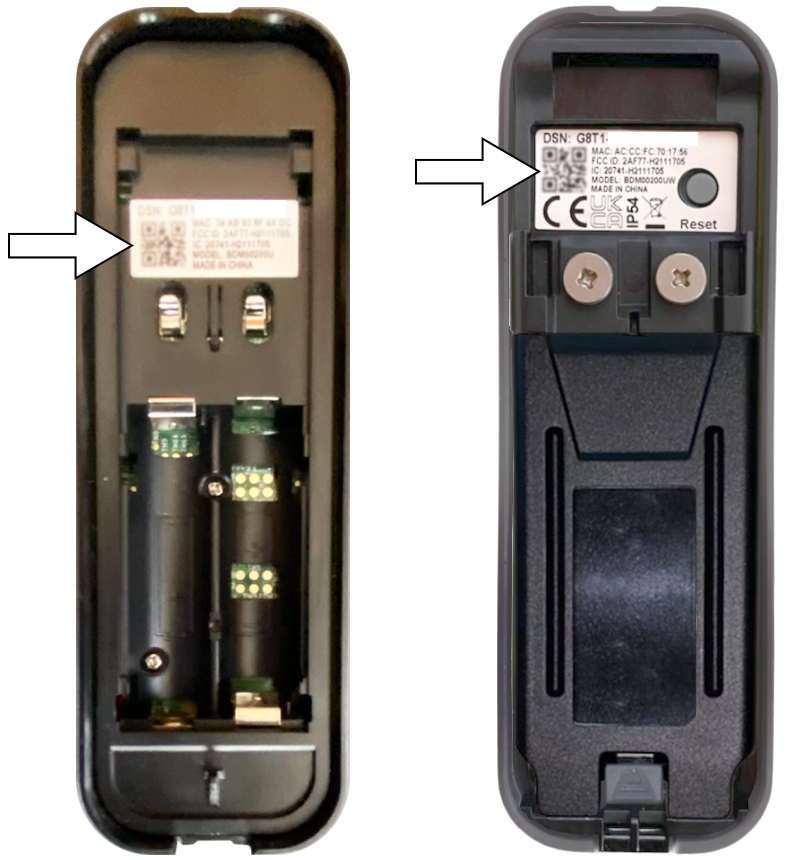
5. Montaje del Video Doorbell
Pulsa el botón según cómo quieras montar el timbre y sigue los pasos correspondientes. De lo contrario, pulsa Quizás más tarde para omitir estas instrucciones y finalizar la instalación.
La aplicación te proporcionará instrucciones detalladas sobre cómo montar el timbre. Para obtener más información sobre el montaje, consulta Cómo montar el Blink Video Doorbell .
Instrucciones de la aplicación para el montaje
Si decide montar el timbre más tarde, puede encontrar las instrucciones de montaje dentro de la aplicación.
- Toca Más (...) y seleccione Configuración del dispositivo
 .
.
- Toque Timbre y Campanilla.
- Elige tu configuración. Pulsa en Montar con cableado o Montar sin cableado.
6. Pasos finales
¡Felicitaciones, has terminado de agregar el timbre a tu sistema Blink !
Quedan algunos pasos opcionales por hacer.
Configuración del nombre y la miniatura de la cámara
Al configurar la cámara Blink por primera vez, el nombre predeterminado incluye el modelo y los cuatro últimos dígitos de su número de serie (por ejemplo, "Mini 2 - XXXX"), y la miniatura (vista de la cámara) aparece como imagen predeterminada. Puede personalizar el nombre y la miniatura de la cámara para identificar mejor su ubicación y vista. Puede personalizar las siguientes configuraciones en cualquier momento.
Cambiar el nombre de la cámara
- Presione el botón Más (...) en la esquina inferior derecha de la imagen en miniatura del dispositivo.
- Presione Configuración del dispositivo.
- Presione Configuración general.
- Presione el nombre actual de la cámara, introduzca un nuevo nombre (por ejemplo, Porche trasero) y presione Guardar. Ahora aparece el nuevo nombre de su cámara.
Importante: Cuando actualice el nombre de su cámara, los clips grabados antes del cambio de nombre aparecerán en su Lista de clips con ese nombre anterior.
Actualizar miniatura
Desde la Pantalla de inicio, presione el botón Más (...) y seleccione Actualizar miniatura. La cámara toma una captura de pantalla de la Live View actual y sustituye la imagen azul por esta captura. La miniatura permanecerá igual hasta que la actualice con Actualizar miniatura. La marca de tiempo en la esquina inferior izquierda de la miniatura muestra cuándo se actualizó por última vez. Más información acerca del uso de la app de Blink.
Nota: Este proceso no se aplica al Video Doorbell (1.ª generación) cuando está en Modo de respuesta a eventos, ya que la miniatura se actualiza automáticamente cada vez que se pulsa el botón del timbre o se produce un evento de movimiento. Más información acerca del Modo de respuesta a eventos.
Actualización automática de miniaturas
La función Actualización automática de miniaturas le permite actualizar la imagen en miniatura en la Pantalla de inicio de la app Blink, con cada evento de movimiento de la cámara, timbre o sesión de Live View. La actualización automática de miniaturas le proporciona información sobre la actividad más reciente de su cámara. Incluso si mueve la cámara, la app de Blink capturará automáticamente una nueva imagen en miniatura, para que pueda identificar fácilmente la ubicación de cada cámara. Entérese de todo de un vistazo, directamente en su pantalla de inicio.
La Actualización automática de miniaturas está disponible cuando tiene lo siguiente:
- Un plan de suscripción de Blink activo o una prueba gratuita.
- Cámaras Mini 2, Mini, Outdoor 4, Wired Floodlight, Video Doorbell, Indoor y Outdoor (3rd Gen).
Obtenga más información sobre los planes de suscripción de Blink y sus características.
Configuración de Actualización automática de miniaturas
Cuando agregue una nueva cámara elegible (como las enumeradas anteriormente) a su sistema, se activará por defecto la actualización automática de miniaturas. Sin embargo, esta función se desactiva inicialmente para cualquier cámara elegible que ya estuviera en su sistema. La actualización automática de miniaturas puede activarse o desactivarse siguiendo estos pasos.
- Presione el botón Más (...) en la esquina inferior derecha de la imagen en miniatura de su cámara en la Pantalla de inicio.
- Presione Configuración del dispositivo.
- A continuación, seleccione Configuración de video y foto. En la parte inferior de la pantalla aparece la opción Actualización automática de miniaturas, que puede activarse o desactivarse para ese dispositivo.
Si tiene activada la actualización automática de miniaturas, también tiene la opción de configurar manualmente la miniatura para todos los dispositivos de su cuenta. La marca de tiempo en la esquina inferior izquierda de la miniatura muestra cuándo se actualizó por última vez. Obtenga más información sobre cómo configurar manualmente las miniaturas.
Consejos útiles
Si no se encuentra el timbre, aparecerá una pantalla de error y se le solicitará que vuelva a intentarlo. Pulse Reintentar.
El timbre le avisa que está listo para agregarse cuando el anillo alrededor del botón del timbre parpadea con un LED rojo.
Hay dos formas de reiniciar el timbre.
- Retire las baterías : retire las baterías durante cinco segundos, reemplácelas y luego espere a que el LED rojo parpadee.
- Reiniciar el timbre : Mantenga presionado el botón de reinicio con las baterías insertadas (ubicado en la parte posterior del timbre) hasta que la luz roja parpadee.
Configuración del dispositivo
Utilice la Configuración del dispositivo para realizar otros cambios en su timbre, como ajustar el volumen del timbre, la sensibilidad de detección de movimiento y el volumen del altavoz.
Desde la pantalla de inicio en la miniatura de su timbre, toque Más (...) y seleccione Configuración del dispositivo Obtenga más información sobre cómo ajustar la configuración del dispositivo.
Si no ve luces LED y está seguro de que las baterías son nuevas, comuníquese con Atención al cliente .